
İstanbul
Hafif Yağmurlu
22°C
İstanbul
22°C
Hafif Yağmurlu
Pazar Az Bulutlu
23°C
Pazartesi Az Bulutlu
25°C
Salı Parçalı Bulutlu
25°C
Çarşamba Parçalı Bulutlu
20°C
Windows bilgisayara format nasıl atılır diye merak ediyorsanız kolay şekilde format atabilmeniz için yanıtladık…
Windows işletim sahip bilgisayarlar kullanımdan kaynaklı olarak zamanla problemler çıkarabilir. Bu sıkıntılardan kimileri son yüklenen güncellemelerin kaldırılmasıyla çözülse de kimi sıkıntıların tekrar etmemesi için bilgisayarınıza format atmanız gerekebilir. Bilgisayara format nasıl atılır yazımızda Windows 10 ve 11 işletim sistemine sahip bilgisayarınıza format atma adımlarını uygulayarak var olan meselelerinizi çözebilirsiniz.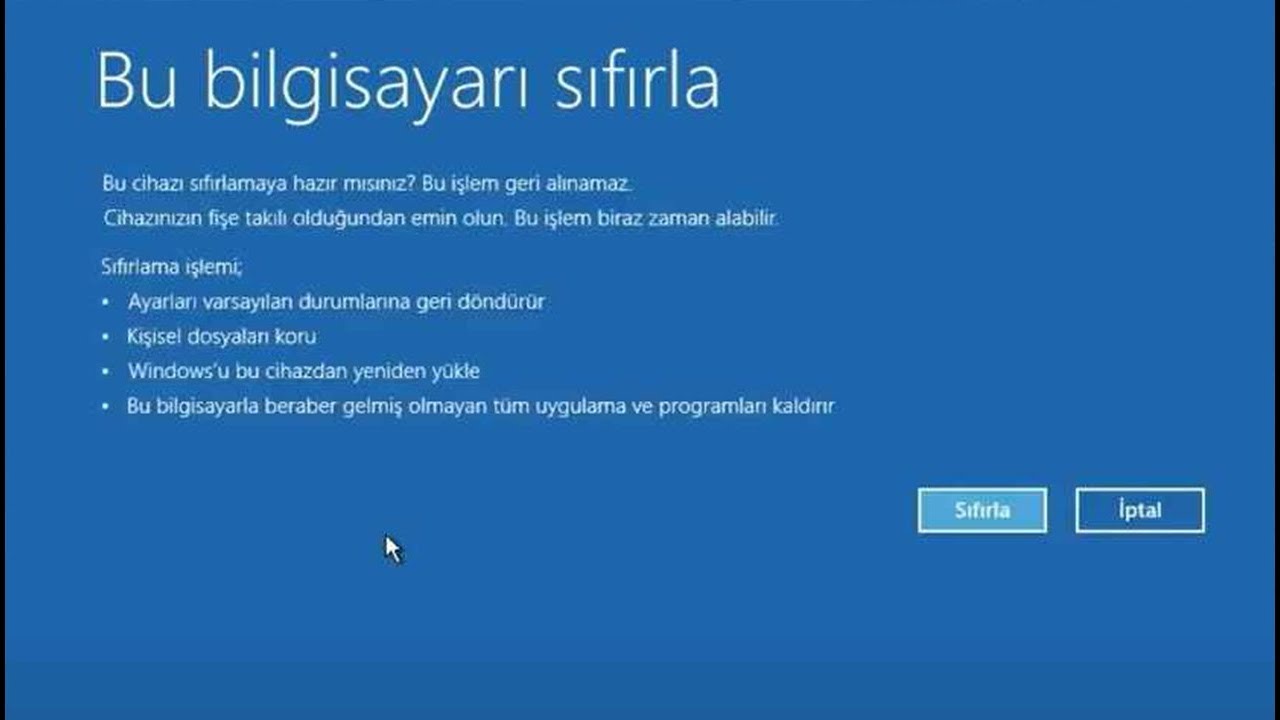
Windows 10 bilgisayara format atma
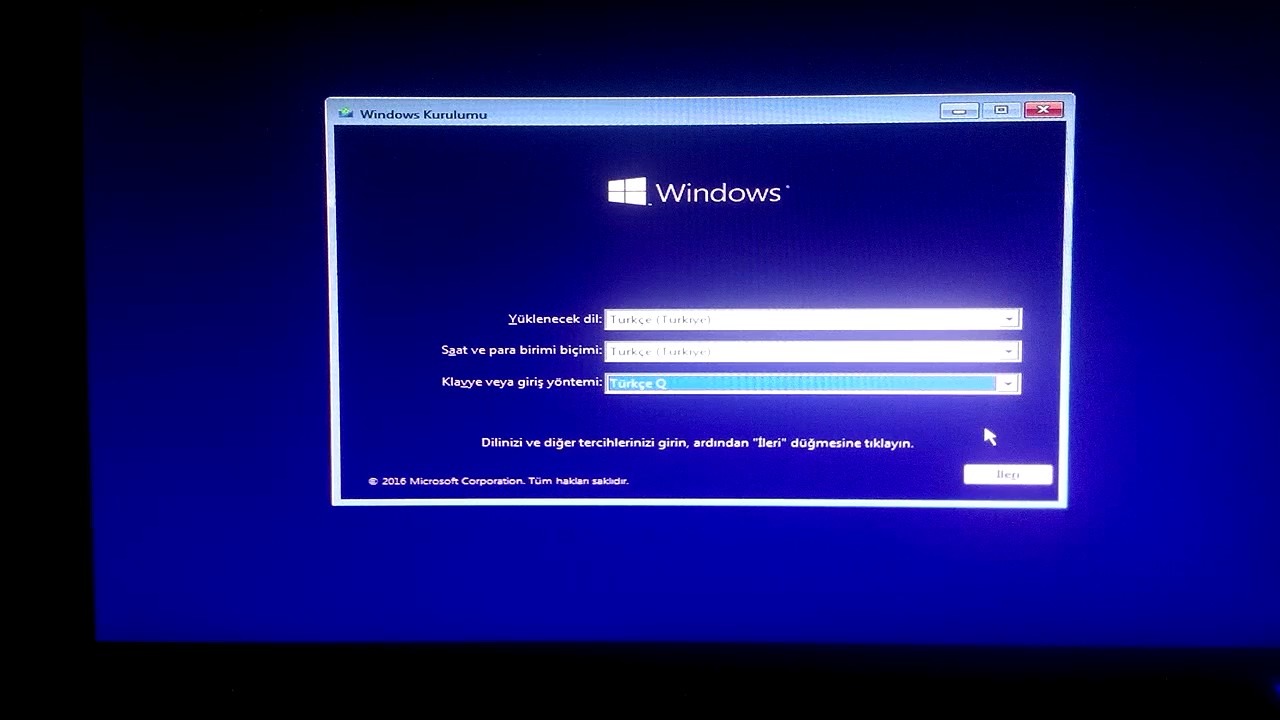
Windows’un son sürümü Windows 11 olsa da birçok kullanıcı hala Windows 10 kullanmaya devam ediyor. Bu nedenle bilgisayara format nasıl atılır konusu Windows 10 kullanıcıları için de geçerliliğini devam ettiriyor. Aşağıdaki adımları izleyerek Windows 10 bilgisayarınıza format atma sürecini gerçekleştirebilirsiniz.
Windows 11 bilgisayara format atma
Bilgisayara format nasıl atılır sorusunun Windows 11 için birden fazla yanıtı vardır. Bilgisayarınıza format atma süreçleri için CMD, Disk Yönetimi, Dosya Gezgini ya da Ayarlar kısmını tercih edebilirsiniz.
CMD Komut Satırı ile Windows 11 Formatlama