İstanbul
Hafif Yağmurlu
25°C
İstanbul
25°C
Hafif Yağmurlu
Pazartesi Az Bulutlu
23°C
Salı Az Bulutlu
24°C
Çarşamba Az Bulutlu
23°C
Perşembe Parçalı Bulutlu
25°C
0xc000007b hatası nedir ve neden olur? Windows’ta uygulama başlatırken karşılaşılan bu hatanın çözüm yöntemlerini adım adım öğrenin.

Windows kullanıcılarının en az bir kere karşılaştığı 0xc000007b hatası, özellikle oyun ve uygulamaların başlatılamadığını belirten yaygın bir sistem hatasıdır. Bu rehberde, 0xc000007b hatasının çözümünü anlatacağız.
Bu hata genellikle 32 bit ve 64 bit dosyalarının uyumsuz olması, eksik veya bozuk Microsoft Visual C++, DirectX ya da .NET bileşenleri nedeniyle ortaya çıkar. Bu popüler hatanın birçok çözümü olsa da bazı durumlarda basit bir kapat/aç sorunu çözebilir.
0xc000007bHatası Neden Olur?
0xc000007b hatasının birden fazla nedeni bulunabilir. Lakin en yaygın nedenler şunlardır:
Özellikle yeni kurulmuş bir oyun veya uygulama çalıştırılırken bu hatayla karşılaşıyorsanız, gerekli sistem bileşenlerinin eksik olması muhtemel nedenlerden biridir.
0xc000007b Hatası Nasıl Çözülür?
Çoğunlukla eski oyunlarda meydana gelen bu hatanın çözümlerini aşağıda bulabilirsiniz.
1. Bilgisayarı Yeniden Başlatın
Evet, dünyanın en iyi çözümü olan kapat/aç sistemi bu hatanın çözümünde işe yarayabilir. Geçici sistem sorunları nedeniyle oluşan hatalar yeniden başlatma sonrasında ortadan kalkabilir.
2. Programı Yeniden Yükleyin
Hata yalnızca belirli bir oyun veya programda ortaya çıkıyorsa uygulamayı kaldırıp yeniden yükleyin. Kurulum sırasında eksik veya bozuk dosyalar inmiş olabilir. Bu sorunu tekrar indirerek çözebilirsiniz. Lakin programları güvenli ve resmi sitelerden indirmenizde fayda var.
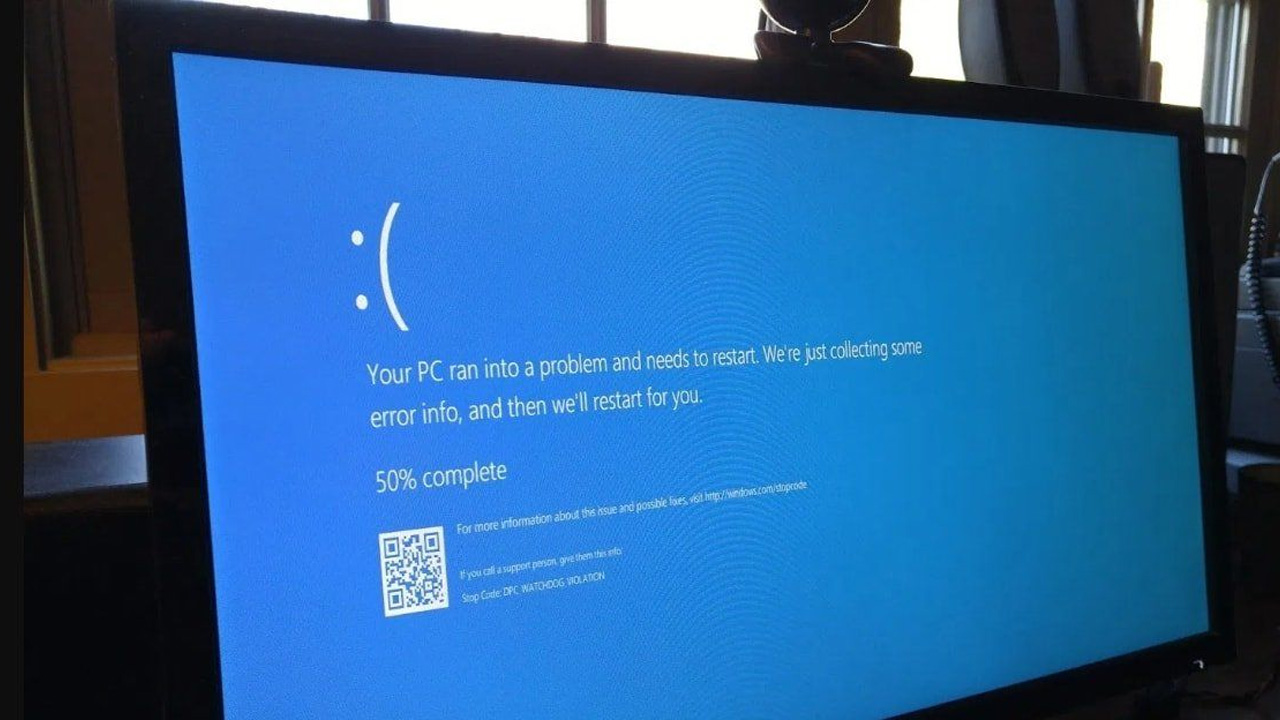
3. Visual C++ Paketlerini Kontrol Edin
Microsoft Visual C++ paketlerinin eksik veya bozuk olması 0xc000007b hatasının önemli nedenlerinden biridir. Bilgisayarınızda C++ paketlerinin kurulu olmaması, kesin olarak indirdiğiniz oyunun veya programın açılmamasında büyük bir rol oynar. Bu nedenle sistemde gerekli 32 bit ve 64 bit paketlerin kurulu olduğundan emin olun.
4. DirectX’i Güncelleyin
Programların yanı sıra özellikle oyunlarda karşılaşılan hatalar için DirectX sürümlerini kontrol etmelisiniz. Eksik DirectX dosyalarının tamamlanması uygulamanın düzgün şekilde açılmasını sağlayabilir.
5. Windows Sistem Dosyalarını Onarın
Windows’un Komut İstemi aracını yönetici olarak çalıştırarak sistem dosyalarını kontrol edebilirsiniz.
Bunun için:
Bu komut, bozuk Windows sistem dosyalarını tarayarak mümkün olduğunda onarır.
6. Bilgisayarı Güncelleyin
Eski Windows sürümleri çeşitli sorunları beraberinde getirebilir. Bu nedenle bilgisayarınızı her daim güncel tutmak, hem eski hem de ileride yaşayabilecek sorunları ortadan kaldıracaktır.
Tüm bunların yanı sıra sadece Windows değil, ekran kartı sürücüleri de bazı uygulamaların çalışmasını engelleyebilir. Ekran kartınızın üreticisinin resmi sitesinden güncel sürücüyü indirerek kurulumu gerçekleştirebilirsiniz.