Klavyede kimi tuşları, başkalarına oranla çok daha fazla kullanıyoruz. Şayet oyun oynuyorsanız muhtemelen en çok kullandığınız tuşlar W A S D tuşlarıdır. Ya Da sekmeler arasında devamlı geziniyorsanız büyük ihtimalle en fazla Alt ve Tab tuşlarına dokunuyorsunuz. Bunların yanında her Windows kullanıcısının en çok kullandığı tuşlardan biri de “Windows tuşu”. Çünkü bu tuş, bilgisayarınızın Başlat menüsüne erişebilmek için en kolay yol.
Ancak Windows tuşunun Başlat menüsüne ulaşmak dışında yapabildiği çok fazla şey var. Ayarları süratlice açmaktan sanal masaüstlerini yönetmeye kadar, Windows tuşu hayli kullanışlı kimi kısayollar için başrolü oynuyor. İşte bu yüzden, tüm PC kullanıcılarının bilmesi gerektiğini düşündüğümüz, Windows tuşunu da içeren 45 kısayolu paylaşıyoruz. Yalnız buraya bir not düşelim; bu kısayolların hepsi Windows 11’de meselesiz bir şekilde çalışıyor. Yani kısayolların küçük bir kısmı Windows’un eski sürümlerinde çalışmayabilir.
Kesinlikle bilmeniz gereken “Windows” kısayolları
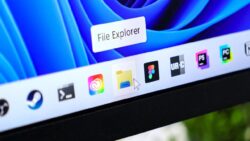
- Windows-E: Dosya Gezgini’ni açar.
- Windows-I: Windows ayarlarını açar.
- Windows-A: Wifi, Bluetooth, ses düzeyi ve diğer seçenekler arasında geçiş yapmanızı sağlayan süratli ayarları açar.
- Windows-Ctrl-Enter: Ekran Okuyucusu’nu açar.
- Windows-+: Büyüteç’i başlatır ve ekranınızı yakınlaştırır. Windows– (eksi) uzaklaştırır.
- Windows-. veya Windows-;: Emoji seçiciyi açar.
- Windows-U: Erişilebilirlik ayarlarını açar.
- Windows-Ctrl-C: Renk filtrelerini açar. Lakin bunu aktifleştirmek için Ayarlar > Erişilebilirlik kısmına gitmeniz ve Renk filtreleri için klavye kısayolu ve Renk filtreleri seçeneklerini aktifleştirmeniz gerekiyor.
- Windows-Alt-B: HDR’yi açar (yalnızca Xbox Game Bar’ın 5.721.7292.0 ya da daha yeni bir sürümünde çalışır).
- Windows-K: Süratli ayarlar bölmesinde Yayınla seçeneğini başlatır.
- Windows-X: En sık kullanılan sorun giderme seçeneklerine erişebileceğiniz Süratli İrtibat menüsünü açar. Buna; Görev Yöneticisi, Ayarlar, Çalıştır, kapatma ve diğer fonksiyonlar dahildir.
- Windows-L: Bilgisayarınızı anında kilitler.
- Windows-N: Takvimi ve bildirimleri gösterir.
- Windows-R: Çalıştır’ı açar.
- Windows-S: Windows aramayı açar.
- Windows-V: Pano geçmişinizi gösterir.
- Windows-Spacebar: Klavyeler ya da giriş lisanları arasında geçiş yapar.
- Windows-PrtScn: Ekranda görünen her şeyin ekran manzarasını alır.
- Windows-F: Bir ekran manzarası alır ve Windows 11’in Geri Bildirim Merkezi’ni açar. Bu sayede bilgisayarınızdaki yanılgıları ya da diğer problemleri Microsoft’a bildirebilirsiniz.
- Windows-Shift-S: Ekranın özel bir kısmının ekran imajını alır.
- Windows-Alt-PrtScn: Yalnızca faal pencerenin ekran imgesini alır.
- Windows-Alt-R: Xbox oyun çubuğunu kullanarak faal oyun penceresinin görüntüsünü kaydeder.
- Windows-Tab: Sanal masaüstlerinizi görmek için görev görünümünü açar.
- Windows-Ctrl-D: Bir sanal masaüstü ekler.
- Windows-Ctrl-Sağ Ok: Sağdaki sanal masaüstüne geçiş yapar.
- Windows-Ctrl-Sol Ok: Soldaki sanal masaüstüne geçiş yapar.
- Windows-Ctrl-F4: Kullandığınız sanal masaüstünü kapatır.
- Windows-H: Sesli yazmayı açar.
- Windows-Alt-K: Uygulamalar mikrofonu kullanırken mikrofonunuzun sesini kapatır ya da açar.
- Windows-M: Tüm açık pencereleri simge durumuna küçültür.
- Windows-Shift-M: Simge durumuna küçültülmüş tüm pencereleri yepyeni durumlarına geri yükler.
- Windows-P: Ekran modlarını süratlice seçmenizi sağlar.
- Windows-Ctrl-Q: Diğer bireylerin Windows bilgisayarlarını denetim etmenizi ya da onların sizinkini denetim etmesini sağlayan yerleşik bir uygulama olan Quick Assist’i açar.
- Windows-Yukarı ok: Aktif pencereyi büyütür.
- Windows-Aşağı ok: Aktif pencereyi küçültür.
- Windows-Alt-Sol ya da Sağ ok tuşları: Faal pencereyi ekranın bir kısmına yaslar. Pencerenin pozisyonunu ayarlamak için Windows-Alt tuşunu basılı tutabilir ve ok tuşlarına basabilirsiniz.
- Windows-Home: Faal pencere dışındaki tüm pencereleri simge durumuna küçültür. Tüm pencereleri yepyeni pozisyonlarına geri getirmek için tekrar Enter tuşuna basılması kafidir.
- Windows-Shift-Sol ya da Sağ ok tuşları: Aktif uygulamayı ikinci monitöre taşır.
- Windows-Z: Ekranın sağ üst köşesinde Snap Layouts’u başlatır.
- Windows-,: Masaüstünü görmek için bu kısayolu basılı tutun. Bıraktığınız anda açık pencereleriniz ekrana geri döner.
- Windows-T: Görev çubuğunuza sabitlenmiş uygulamalar arasında geçiş yapar.
- Windows-Alt-Enter: Bir görev çubuğu öğesi seçildiğinde, bu kısayol görev çubuğu ayarlarını açar.
- Windows-1: Görev çubuğunuza sabitlenmiş ilk uygulamayı açar. İlgili uygulamayı açmak için 1’den 9’a kadar bir sayı kullanabilirsiniz.
- Windows-W: Widget’lar bölmesini açar.
- Windows-B: Ekranın sağ alt köşesinde bulunan sistem tepsisindeki ilk simgeyi seçer.