İstanbul
Hafif Yağmurlu
12°C
İstanbul
12°C
Hafif Yağmurlu
Pazartesi Hafif Yağmurlu
14°C
Salı Hafif Yağmurlu
15°C
Çarşamba Parçalı Bulutlu
19°C
Perşembe Çok Bulutlu
23°C
Dizüstü bilgisayarınızda yüzde kaç pil kaldığını tek bakışta anlamak bugüne kadar hayallerimizde bile göremediğimiz bir “ayrıcalıktı.” Neyse ki Microsoft, nihayet milyonlarca insanın ızdırabına deva bulmaya karar vermiş gibi görünüyor.
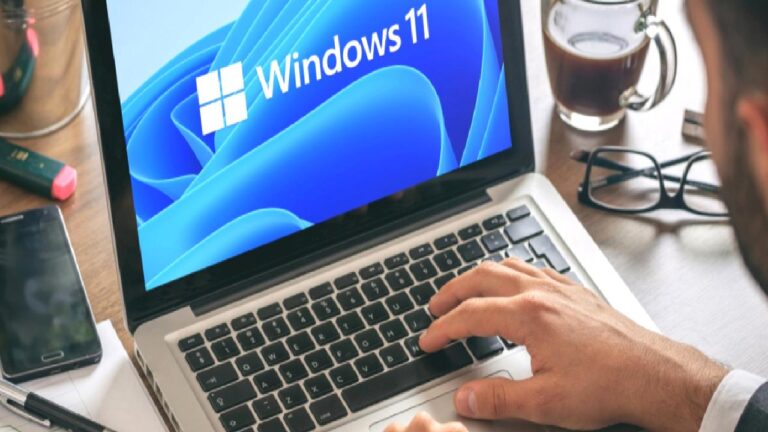
Garipfakat gerçek: Yıl oldu 2025fakat Windows 11 görev çubuğunda pil yüzdesini görmek hala mümkün değil. Pilin ne kadarının kaldığını tam olarak bilmek istiyorsanız, bu bilgiyi edinmenin tek yolu imleci pil göstergesinin üzerine getirmek ya da Battery Flyout gibi üçüncü taraf bir uygulama kullanmak. Neyse ki, Microsoft sonunda bu duruma el atıyor.
Kullanıcılar, Copilot+ PC’lere kimi büyük yeni özellikler getiren en son Windows 11 geliştirici derlemesinin pil göstergesi için de birtakım güncellemeler içerdiğini keşfetti. İlk olarak Aralık 2024’ün başlarında görülen son dizayna ek olarak Microsoft, pil göstergesinin yanındaki tepsi alanında pil yüzdesini de görmenizi sağlayacak.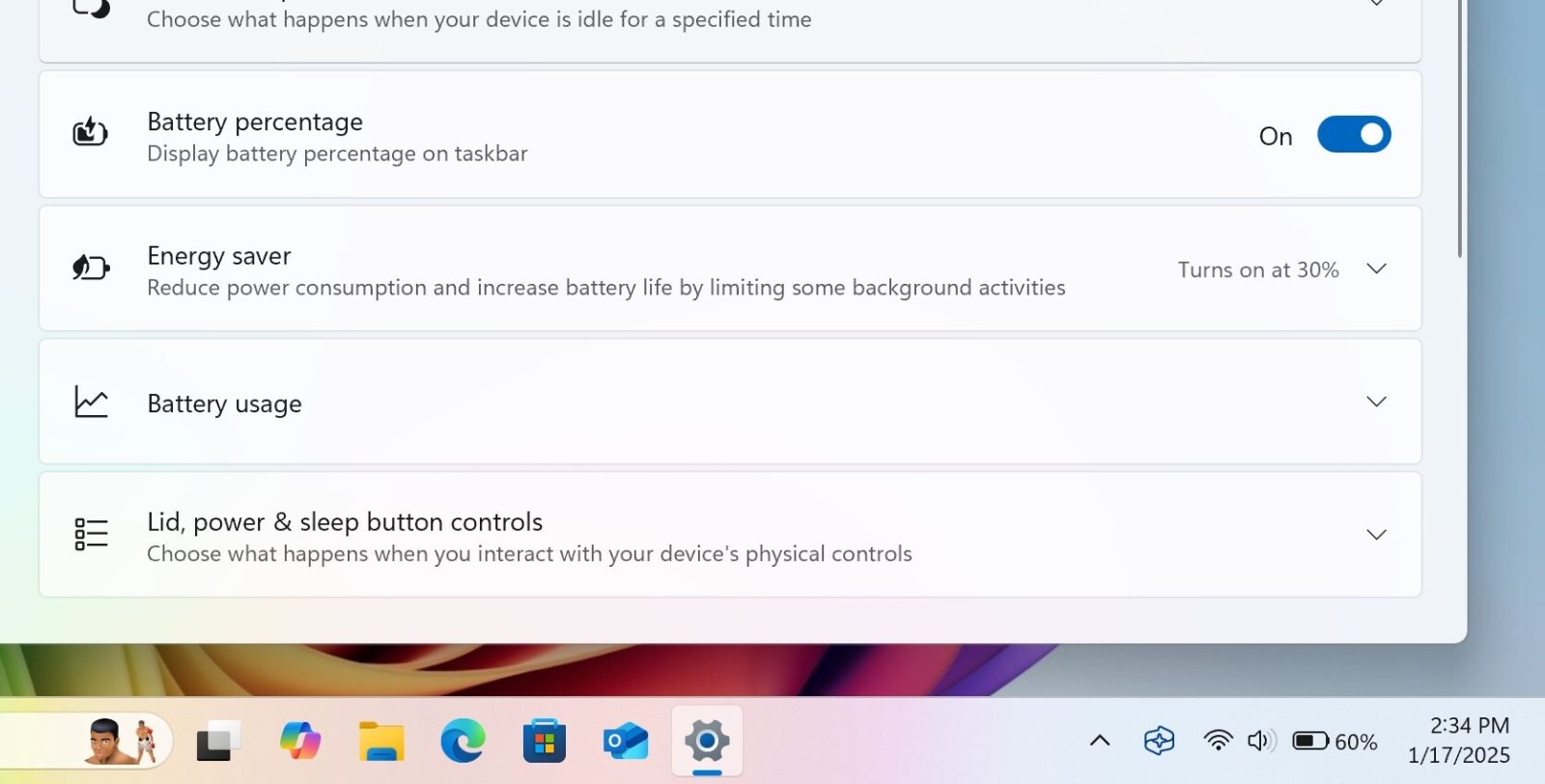
Geliştirici güncellemesini indirecek olursanız, yeni seçeneğe Sistem > Güç > Pil Yüzdesi‘nden ulaşabilirsiniz.
ViVeTool uygulamasının yardımıyla da geliştirici sürümünü çalıştırabilirsiniz. Bunun için şu adımları uygulamalısınız.
1- 26120.2992 derlemesinde olduğunuzdan emin olun. Derleme sürümünüzü Ayarlar > Sistem > Hakkında > İşletim Sistemi derlemesi kısmından denetim edebilirsiniz.
2- ViveTool’u GitHub’dan indirin ve belgeleri uygun gördüğünüz yerde açın.
3- Komut İstemi’ni Yönetici olarak başlatın.
4- CD komutuyla ViveTool evraklarını içeren klasöre gidin . Örneğin, ViveTool’u C:Vive’a yerleştirdiyseniz, CD C:Vive yazın .
5- vivetool /enable /id:48822452,48433719 yazın ve Enter’a basın .
6- Bilgisayarınızı yeniden başlatın.
Artık Ayarlar > Güç bölümüne giderek pil yüzdesi göstergesini açabilirsiniz.