enflasyonemeklilikötvdövizakpchpmhp
DOLAR
45,5991
EURO
53,1848
ALTIN
6.656,59
BIST
14.012,01
Adana Adıyaman Afyon Ağrı Aksaray Amasya Ankara Antalya Ardahan Artvin Aydın Balıkesir Bartın Batman Bayburt Bilecik Bingöl Bitlis Bolu Burdur Bursa Çanakkale Çankırı Çorum Denizli Diyarbakır Düzce Edirne Elazığ Erzincan Erzurum Eskişehir Gaziantep Giresun Gümüşhane Hakkari Hatay Iğdır Isparta İstanbul İzmir K.Maraş Karabük Karaman Kars Kastamonu Kayseri Kırıkkale Kırklareli Kırşehir Kilis Kocaeli Konya Kütahya Malatya Manisa Mardin Mersin Muğla Muş Nevşehir Niğde Ordu Osmaniye Rize Sakarya Samsun Siirt Sinop Sivas Şanlıurfa Şırnak Tekirdağ Tokat Trabzon Tunceli Uşak Van Yalova Yozgat Zonguldak
İstanbul
Hafif Yağmurlu
19°C
İstanbul
19°C
Hafif Yağmurlu
Perşembe Hafif Yağmurlu
20°C
Cuma Hafif Yağmurlu
21°C
Cumartesi Hafif Yağmurlu
20°C
Pazar Hafif Yağmurlu
20°C

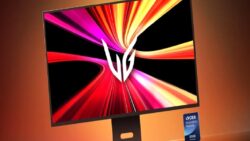
Monitörlerde Hz (Yenileme Hızı) Ayarlama Nasıl Yapılır?

Birçoğumuz yeni aldığımız monitörleri düşük Hz ile kullanabiliyoruz. Bu içeriğimizde monitörünüzün Hz’ini nasıl ayarlayacağınızı anlattık.

Monitörlerde Hz (Yenileme Hızı) Ayarlama Nasıl Yapılır?
15.05.2025 14:40
15
A+
A-

Monitörünüzün yenileme hızı (Hz), ekranın saniyede kaç kez görüntü tazelediğini gösterir. Yani kısaca bu değer ne kadar yüksekse, elde ettiğiniz görüntü de o kadar akıcı olur.

Özellikle oyun oynayanlar ya da video düzenleme gibi görsel anlamda yoğun işleri yapanlar için bu ayar büyük önem taşır. Tam da bu sebeple “monitörlerde Hz (yenileme hızı) ayarlama nasıl yapılır?” sorusunu sizler için bu içeriğimizde yanıtladık.

Monitörünüzün desteklediği Hz değerini kontrol edin

Burada yapmanız gereken ilk şey monitörünüzün maksimum kaç Hz yenileme hızı desteklediğini öğrenmek. Bunun için iki farklı seçeneğiniz var.

  • Monitör kutusu, kullanım kılavuzu ya da üretici web sitesi, kullandığınız modeli bildiğiniz takdirde size bu bilgiyi verir.
  • Alternatif olarak ise masaüstüne sağ tıklayıp “Görüntü ayarları” > “Gelişmiş görüntü ayarları” kısmından da bu bilgiyi öğrenebilirsiniz.

Windows üzerinden yenileme hızını değiştirme

  • Masaüstüne sağ tıklayın ve “Görüntü ayarları” seçeneğine girin.
  • Açılan pencerede en alttaki “Gelişmiş görüntü ayarları” sekmesine girin.
  • Bağlı olan monitörü seçin (birden fazla monitör varsa).
  • “Yenileme hızı” başlığı altından mevcut Hz değerini görebilir ve desteklenen diğer seçenekleri seçebilirsiniz.
  • Burada mümkün mertebe en yüksek Hz değerini seçin.
  • Seçimi yaptıktan sonra “Uygula” deyin. Ekran anlık bir gitgel yaşayabilir ama merak etmeyin.

Ekran kartı sürücüsünden ayarlama (NVIDIA/AMD)

Bu ayarı dilediğiniz zaman ekran kartınızın sürücü yazılımı üzerinden de değiştirebilirsiniz.

  • NVIDIA Denetim Masası: “Ekran” > “Çözünürlük değiştir” bölümünden yenileme hızını seçin.
  • AMD Radeon: “Ekran” sekmesine girin ve buradan uygun Hz seçeneğini belirleyin.

Doğru kablo kullandığınızdan emin olun

Bazı kablolar yüksek Hz değerlerini desteklemez. Örnek vermek gerekirse:

  • HDMI 1.4 sadece 1080p çözünürlükte 60Hz destekler.
  • HDMI 2.0 ve üzeri ya da DisplayPort kablolar yüksek Hz’leri destekler. Monitörünüzün desteklediği Hz değerini almak istiyorsanız, hem ekran kartınız hem de kablonuz uyumlu olmalı.

Monitörünüzün yenileme hızını doğru şekilde ayarlamak, hem aldığınız görüntünün daha stabil olmasını sağlar hem de daha akıcı bir deneyim elde edersiniz. Özellikle yüksek performanslı bir monitöre sahipseniz, doğru ayarları yapmanız oldukça önemli.

Bu içerikler de ilginizi çekebilir:
Yorumlar

Henüz yorum yapılmamış. İlk yorumu yukarıdaki form aracılığıyla siz yapabilirsiniz.