İstanbul
Parçalı Bulutlu
17°C
İstanbul
17°C
Parçalı Bulutlu
Çarşamba Az Bulutlu
18°C
Perşembe Çok Bulutlu
15°C
Cuma Yağmurlu
11°C
Cumartesi Hafif Yağmurlu
14°C
Bilgisayarlarımız için olmazsa olmazlardan olan ekran kartı driver güncelleme yöntemlerini anlatıyoruz. En hassas işlemlerden olan ekran kartı güncelleme konusunda AMD, NVIDIA, Intel gibi markaların güncellemeleri için aşağıdaki yöntemleri izleyebilirsiniz.
Her ne kadar son yıllarda eskiye nazaran kolaylaşsa da driver güncellemek uzun ve detaylı bir iştir. Tabi işin uzmanları daha profesyonel ve pratik ilerlediği için temel kullanıcılar yer yer zorlanmaktadır. Bu yazımızda en basit haliyle ekran kartı nasıl güncellenir konusuna cevap veriyoruz. Hemen hemen her markanın kendine has bir güncelleme tarzı olsa da, pratikte hepsinin güncelleme süreçleri yakındır.
Ekran kartınızın güncel olmaması bazen canınızı sıkabilir. Örneğin oyun oynuyorsunuzdur ama performans sorunu vardır. Ya da bir şekilde çizim ve alternatif yazılımlarda proje çizme durumunuz vardır, ekran kartınız güncel değildir yine problemler karşılaşırsınız. Güncel olmayan ekran kartı yazılımı pek çok sorun oluşturabilir. Bu yüzden mümkün mertebe güncel bir yazılım kullanmaya gayret etmenizi öneriyoruz.

Ekran kartı güncelleme nasıl yapılır?
Sağlıklı bir güncelleme yapmak için öncelikle ekran kartınızın modelini öğrenmenizi öneriyoruz. Bu sayede hangi ekran kartına sahip olduğunuzu görecek ve ona göre ilerleyebileceksiniz. Bu panelden ekran kartınızı öğrendikten sonra bilgileri bir yere not ediyoruz. Ekran kartınızın markasına göre güncelleme aşamalarını görmek için aşağıdaki başlıklara göz atabilirsiniz.
AMD ekran kartı güncelleme nasıl yapılır?

Yukarıdaki işlem sırasına göre indirmelerinizi yaptıktan sonra bilgisayarınızı yeniden başlatarak işlemi tamamlayabilirsiniz. Buna ek olarak buraya tıklayarak AMD Driver Autodetect programını bilgisayarınıza kurabilir, cihazınız için uyumlu ekran kartı yazılımını otomatik olarak güncelleyebilirsiniz. Böylece sorunsuz bir şekilde ekran kartınızı kullanmaya devam edebilirsiniz.
NVIDIA ekran kartı güncelleme nasıl yapılır?

Bu işlemlerden hemen sonra sürücüyü çalıştırarak güncelleme işleminizi sonlandırabilirsiniz. Ardından bilgisayarınızı yeniden başlatarak ekran kartınızı hazır hale getirebilirsiniz. Bu tarz güncelleme durumlarında olası sorunlarla karşılaşırsanız (mesela hata gibi), sistem geri yükleme yaparak ekran kartı kurulumu öncesi sürece tekrar geri dönüş sağlayabilirsiniz.
Intel ekran kartı güncelleme nasıl yapılır?

İşlem ardından bilgisayarınızı yeniden başlatarak güncelleme işlemini sonlandırabilirsiniz. Olası bir sorun durumunda sistem geri yükleme aracını kullanarak, bilgisayarınızı güncelleme öncesi haline geri getirebilirsiniz.
Windows 10/Windows 11 ekran kartı güncelleme nasıl yapılır?
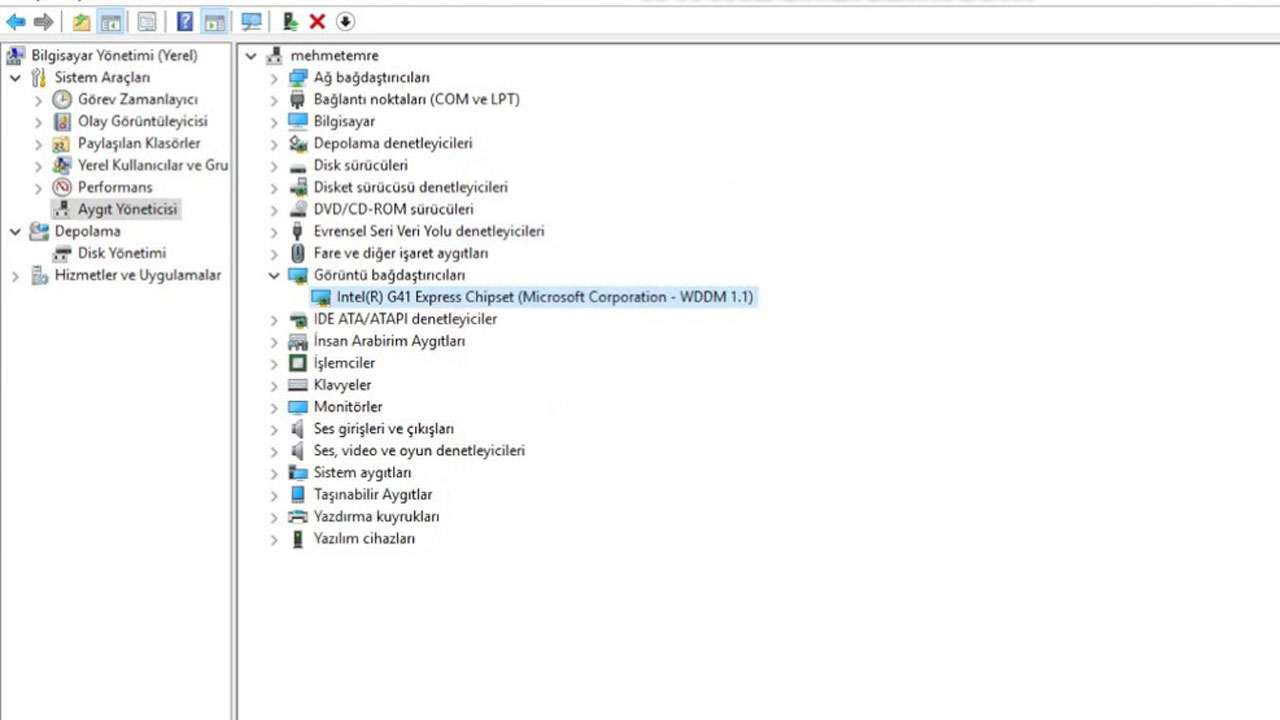
Şayet buradan bir güncelleme bulamazsanız, ekran kartınızın markasını öğrenerek yukarıdaki yönergeleri izleyip manuel güncelleme yöntemini tercih edebilirsiniz. Windows 10/Windows 11 işletim sistemlerinde genel güncellemelerde öncelikle bu yöntemi kullanabilirsiniz. Bu durum hem işinizi kolaylaştıracaktır hem de pratik bir şekilde güncelleme yapmanızı sağlayacaktır.
macOS ekran kartı güncellemesi nasıl yüklenir?
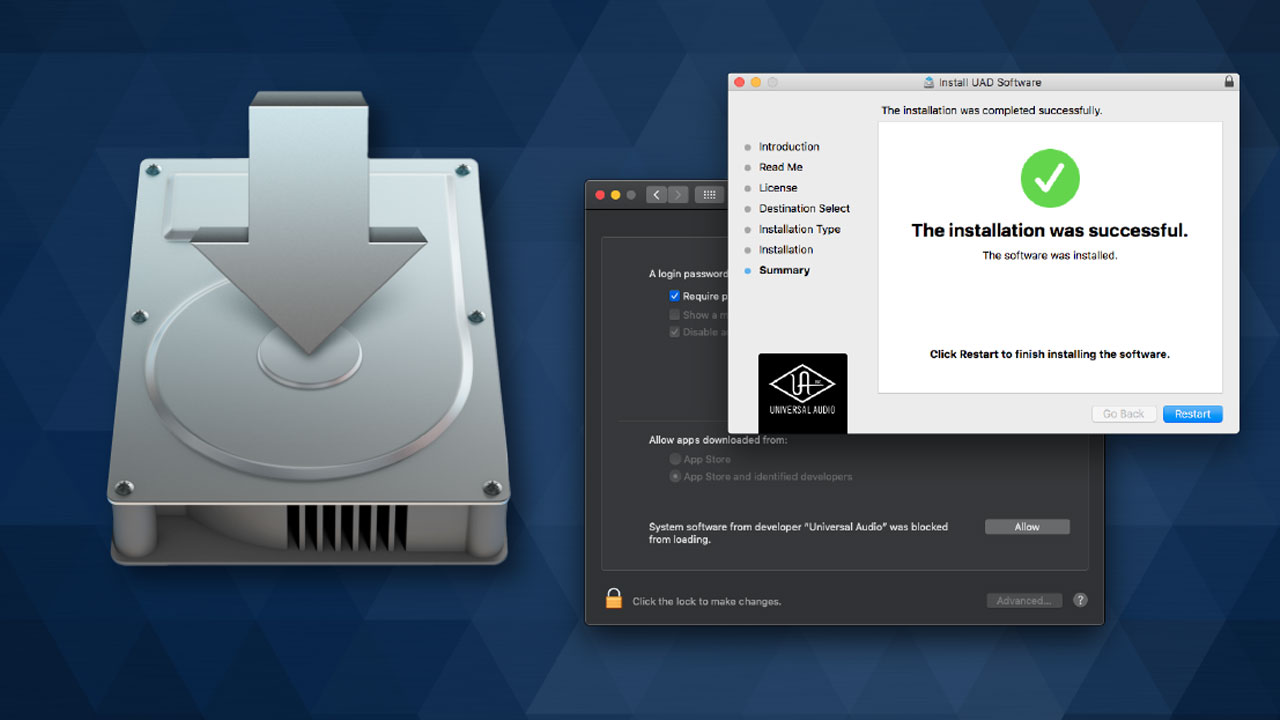
macOS işletim sistemlerinde grafik sürücüleri işletim sistemi güncellemeleriyle birlikte güncelleniyor. Bu yüzden ayarlardan kontrolünüzü gerçekleştirerek en güncel driverlere sahip olup olmadığınızı görebilirsiniz. Bilgisayarlarımız için en temel donanım parçalarından biri olan ekran kartımızın güncellemelerini bu şekilde yapabilir ve maksimum verimi alabiliriz. Yukarıda yer alan süreçleri tek tek uygulayarak manuel şekilde bütün güncellemeleri gerçekleştirebilirsiniz.
Bu işlemlere alternatif olarak pek çok yazılım da bulunuyor. Bu yazılımlar için güvenlik problemleri oluşabileceğinden dolayı, resmi siteler üzerinden manuel driver güncellemesi yapmak bizlere çok daha sağlıklı bir sonuç sağlayacaktır.
Bu içerikler de ilginizi çekebilir: