
İstanbul
Az Bulutlu
27°C
İstanbul
27°C
Az Bulutlu
Cumartesi Az Bulutlu
27°C
Pazar Parçalı Bulutlu
27°C
Pazartesi Parçalı Bulutlu
26°C
Salı Az Bulutlu
25°C
Bilgisayarın temel fonksiyonlarını denetim eden BIOS yazılımını güncellemek, sistem performansını artırabilir, yeni donanım uyumluluğu sağlayabilir ve güvenlik açıklarını kapatabilir. Bu işlem titiz yapılması gereken bir süreçtir ve yanlış …

Bilgisayarın temel fonksiyonlarını denetim eden BIOS yazılımını güncellemek, sistem performansını artırabilir, yeni donanım uyumluluğu sağlayabilir ve güvenlik açıklarını kapatabilir. Bu işlem titiz yapılması gereken bir süreçtir ve yanlış uygulandığında bilgisayarınıza önemli ziyanlar verebilir. İşte BIOS güncelleme sürecinin ayrıntılı rehberi…
BIOS güncelleme rehberi
BIOS güncelleme sürecine başlamadan önce mevcut BIOS sürümünüzü öğrenmeniz gerekir. Bilgisayarınızı başlatırken DEL, F2, F10 ya da F12 tuşlarından birine basarak BIOS menüsüne girebilirsiniz.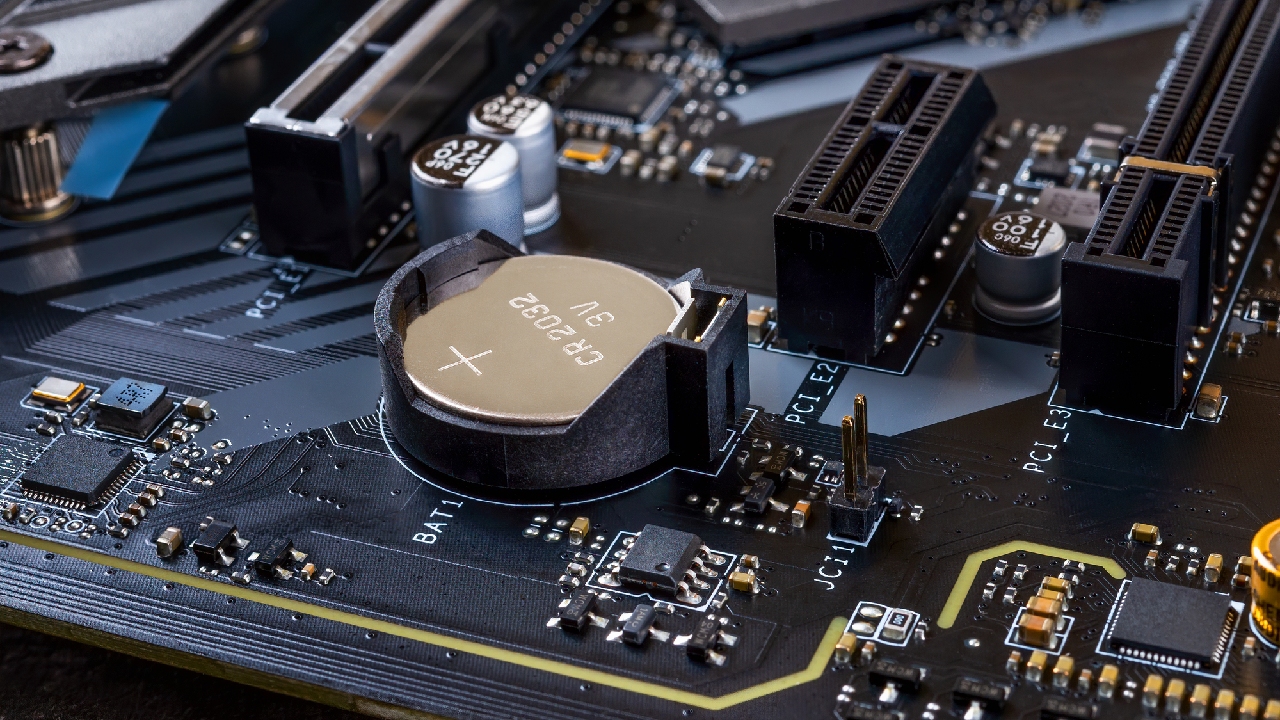
Bu tuş kombinasyonu bilgisayar markasına göre değişiklik gösterir. BIOS menüsüne girdikten sonra ana ekranda ya da “System Information” kısmında mevcut BIOS sürümünü görebilirsiniz. Windows işletim sisteminde ise “System Information” uygulamasını açarak BIOS sürümünü öğrenebilirsiniz.
AirPods bağlanmıyor sorunu nasıl çözülür?
AirPods’lar ekseriyetle meselesiz Bluetooth irtibatlarıyla öne çıkıyor, lakin zaman zaman temas meselelerinin da yaşandığı oluyor.
Mevcut BIOS sürümünüzü öğrendikten sonra bilgisayarınızın ya da anakartınızın üreticisinin resmi web sitesine gitmelisiniz. Üretici sitesinde “Destek” ya da “İndirme” kısmını bulun ve bilgisayar modelinizi ya da anakart modelinizi arayın.
Model numaranızı bilmiyorsanız, bilgisayarınızın altında ya da arkasında bulunan etikette yazılı olabilir. Anakart modelinizi öğrenmek için ise “System Information” uygulamasında “Baseboard Product” kısmına bakabilirsiniz.
Üretici web sitesinde modelinizi bulduktan sonra BIOS güncellemelerini denetim edin. Ekseriyetle “Sürücüler ve İndirmeler” ya da “BIOS” kategorisinde bu güncellemeleri bulabilirsiniz. Mevcut BIOS sürümünüzden daha yeni bir sürüm varsa, bu güncellemeyi indirin.
Güncelleme dosyası ekseriyetle bir ZIP dosyası içinde gelir ve içinde BIOS dosyası (.bin, .rom ya da .cap uzantılı) ve güncelleme talimatları bulunur. BIOS güncellemesini indirmeden önce güncelleme notlarını titizce okuyun. Bu notlar, hangi meselelerin çözüldüğünü ve hangi özelliklerin eklendiğini açıklar.
BIOS güncellemesini yapmaya karar verdiyseniz, bilgisayarınızı güncelleme için hazırlamalısınız. İlk olarak, bilgisayarınızın kesintisiz güç kaynağına bağlı olduğundan emin olun. Dizüstü bilgisayarlar için, bataryanın tamamen dolu olduğundan ve güç adaptörünün takılı olduğundan emin olun. BIOS güncellemesi sırasında elektrik kesintisi yaşanırsa, bilgisayarınız kullanılamaz hale gelebilir.
Ayrıca, gereksiz tüm programları kapatın ve işletim sisteminizi stabil bir durumda tutun. Güncelleme sırasında bilgisayarınızın donması ya da çökmesi durumunda, BIOS güncellemesi başarısız olabilir ve bu da bilgisayarınıza zarar verebilir.
BIOS güncelleme formülleri bilgisayar markasına ve modeline göre değişiklik gösterir. En yaygın üç sistem vardır: BIOS içi güncelleme, Windows tabanlı güncelleme ve DOS tabanlı güncelleme.
BIOS içi güncelleme, çağdaş bilgisayarlarda en yaygın ve en inançlı formüldür. Bu formülde, güncelleme belgesini bir USB belleğe kopyalarsınız ve bilgisayarınızı yeniden başlatıp BIOS menüsüne girersiniz.
BIOS menüsünde “EZ Flash”, “Q-Flash” ya da “M-Flash” gibi bir güncelleme seçeneği bulunur. Bu seçeneği kullanarak USB bellekteki güncelleme evrakını seçersiniz ve güncelleme sürecini başlatırsınız.
Windows tabanlı güncelleme, üreticinin sağladığı bir Windows uygulaması aracılığıyla yapılır. Bu uygulama, güncelleme evrakını otomatik olarak indirir ve güncelleme sürecini başlatır. Bu usul, kullanımı en kolay olandır fakat Windows’un kararlı çalışmaması durumunda riskli olabilir.
DOS tabanlı güncelleme, daha eski bilgisayarlarda kullanılan bir formüldür. Bu yolda, önyüklenebilir bir DOS USB belleği oluşturursunuz ve güncelleme evraklarını bu belleğe kopyalarsınız. Bilgisayarınızı bu USB bellekten başlatıp, DOS komut satırından güncelleme programını çalıştırırsınız.
BIOS güncellemesi sırasında birtakım çok önemli noktalar vardır. Güncelleme süreci başladıktan sonra bilgisayarınızı kapatmayın ya da yeniden başlatmayın. Güncelleme sırasında ekranda gösterilen talimatları titizce okuyun ve uygulayın. Güncelleme süreci birkaç dakika sürebilir ve bu süre zarfında bilgisayarınızın ekranında ilerleme çubuğu gösterilir.
BIOS güncellemesi tamamlandıktan sonra bilgisayarınız otomatik olarak yeniden başlayacaktır. İlk açılışta, BIOS ayarlarının sıfırlandığını görebilirsiniz. Bu durumda, BIOS menüsüne girerek evvelki ayarlarınızı tekrar yapılandırabilirsiniz. Kimi BIOS güncellemeleri, evvelki ayarları koruyabilir fakat bu çoğu zaman garantili değildir.
BIOS güncellemesi sonrasında bilgisayarınızın olağan şekilde çalıştığını denetim edin. İşletim sisteminizin düzgün yüklendiğinden ve tüm donanımlarınızın çalıştığından emin olun. Şayet sıkıntılarla karşılaşırsanız, eski BIOS sürümüne geri dönmeyi düşünebilirsiniz. Kimi anakartlar, evvelki BIOS sürümüne dönmek için “BIOS Flashback” ya da “Dual BIOS” benzeri özellikler sunar.
Güncelleme yapmadan önce bilgisayarınızın bilgilerini yedeklemeniz değerlidir. Güncelleme sürecinin başarısız olması durumunda bilgilerinize erişemeyebilirsiniz. Çok Önemli evraklarınızı harici bir depolama aygıtına ya da bulut depolama hizmetine yedekleyerek bu riski azaltabilirsiniz.
BIOS güncellemesi yaparken üreticinin talimatlarını izlemeniz çok kıymetlidir. Her bilgisayar modeli için güncelleme süreci farklı olabilir ve yanlış bir güncelleme dosyası kullanmak ya da yanlış bir prosedür izlemek bilgisayarınıza önemli ziyanlar verebilir.
Bu işlem teknoloji konusunda tecrübeli kullanıcılar için bile titiz olunması gereken bir süreçtir. Şayet bu süreci kendiniz yapmak konusunda emin değilseniz, profesyonel yardım almaktan çekinmeyin. Bilgisayar servis merkezleri ya da teknik destek ekipleri, BIOS güncellemesi konusunda size yardımcı olabilir.