enflasyonemeklilikötvdövizakpchpmhp
DOLAR
45,0098
EURO
52,8050
ALTIN
6.815,04
BIST
14.409,07
Adana Adıyaman Afyon Ağrı Aksaray Amasya Ankara Antalya Ardahan Artvin Aydın Balıkesir Bartın Batman Bayburt Bilecik Bingöl Bitlis Bolu Burdur Bursa Çanakkale Çankırı Çorum Denizli Diyarbakır Düzce Edirne Elazığ Erzincan Erzurum Eskişehir Gaziantep Giresun Gümüşhane Hakkari Hatay Iğdır Isparta İstanbul İzmir K.Maraş Karabük Karaman Kars Kastamonu Kayseri Kırıkkale Kırklareli Kırşehir Kilis Kocaeli Konya Kütahya Malatya Manisa Mardin Mersin Muğla Muş Nevşehir Niğde Ordu Osmaniye Rize Sakarya Samsun Siirt Sinop Sivas Şanlıurfa Şırnak Tekirdağ Tokat Trabzon Tunceli Uşak Van Yalova Yozgat Zonguldak
İstanbul
Açık
22°C
İstanbul
22°C
Açık
Pazar Parçalı Bulutlu
21°C
Pazartesi Az Bulutlu
16°C
Salı Parçalı Bulutlu
16°C
Çarşamba Çok Bulutlu
18°C

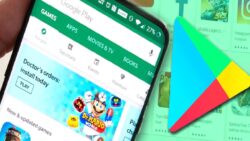
Google Play Store Güncelleme Nasıl Yapılır?

Akıllı telefon ve tablet taşınabilir aygıtlarda en yaygın kullanılan işletim sistemlerinin başında gelen Android, kullanıcılarına taşınabilir …

Google Play Store Güncelleme Nasıl Yapılır?
06.11.2022 06:31
45
A+
A-

Akıllı telefon ve tablet taşınabilir aygıtlarda en yaygın kullanılan işletim sistemlerinin başında gelen Android, kullanıcılarına taşınabilir uygulama indirmek için kullanabilecekleri Google Play Store isimli bir uygulama mağazası sunuyor. Google Play Store üzerinden taşınabilir uygulama indirebileceğiniz gibi aynı vakitte bu uygulamaların güncellemelerine de ulaşarak en aktüel versiyonları kullanabilirsiniz.

Google Play Store güncelleme süreçleri yalnızca taşınabilir uygulamalar için geçerli değil, vakitte bu mağazanın aygıtınızda yüklü olan uygulamasının da güncellemeleri olacaktır. Aygıtınızda yüklü olan taşınabilir uygulamaları tek tek yahut tamamını seçerek otomatik güncelleme talimatı verebilirsiniz. Otomatik güncelleme kapatma süreci de bir o kadar kolay. Play Store güncelleme nasıl yapılır gelin yakından bakalım.

Google Play Store güncelleme nasıl yapılır? İşte uygulayabileceğiniz en kolay sistemler:

  • Yöntem #1: Android taşınabilir uygulamaları güncelleme
  • Yöntem #2: Google Play Store güncelleme
  • Yöntem #3: Tüm Android taşınabilir uygulamalarını otomatik olarak güncelleme
  • Yöntem #4: Seçilen Android taşınabilir uygulamalarını otomatik olarak güncelleme
  • Yöntem #5: Play Store otomatik güncelleme kapatma

Yöntem #1: Android taşınabilir uygulamaları güncelleme:

  • Adım #1: Android cihazınızdaki Google Play Store uygulamasını açın.
  • Adım #2: Ekranın sağ üst köşesinde bulunan Profil işaretine dokunun.
  • Adım #3: Uygulamaları ve Aygıtı Yönet seçeneğine dokunun.
  • Adım #4: Güncelleme alan taşınabilir uygulamaların yanında Güncelleme Mevcut yazısı göreceksiniz.
  • Adım #5: Güncellenmesini istediğiniz taşınabilir uygulamanın yanındaki Güncelle butonuna dokunun.
    • ya da
  • Adım #6: Tümünü Güncelle butonuna dokunarak güncelleme almış tüm taşınabilir uygulamaları güncelleyin.

Android işletim sistemine sahip taşınabilir aygıtınızda yüklü olan taşınabilir uygulamalar ortasından güncelleme almış olanları Google Play Store üzerinden güncellemek için yukarıdaki adımları izlemeniz kâfi. Uygulamaları ve Aygıtı Yönet sayfasında sadece aygıtınızda yüklü olan taşınabilir uygulamalara gelen güncellemeleri görürsünüz. Yeni indireceğiniz taşınabilir uygulamalar esasen en şimdiki haliyle gelecektir.

Yöntem #2: Google Play Store güncelleme:

  • Adım #1: Android cihazınızdaki Google Play Store uygulamasını açın.
  • Adım #2: Ekranın sağ üst köşesinde bulunan Profil işaretine dokunun.
  • Adım #3: Ayarlar sayfasını açın.
  • Adım #4: Hakkında sayfasını açın.
  • Adım #5: Play Store Sürümü seçeneğine dokunun.
  • Adım #6: Play Store yeniyse Anladım yazısına dokunup sayfadan çıkabilirsiniz.
  • Adım #7: Play Store güncelleme almışsa otomatik olarak güncellenecektir.

Android işletim sistemine sahip taşınabilir cihazınızdaki Google Play Store uygulamasını güncellemek için yukarıdaki adımları izlemeniz kâfi. Google Play Store çok sık güncelleme alan bir uygulama değilfakat yeniden de ara sıra denetim etmenizde fayda var. 

Yöntem #3: Tüm Android taşınabilir uygulamalarını otomatik olarak güncelleme:

  • Adım #1: Android cihazınızdaki Google Play Store uygulamasını açın.
  • Adım #2: Ekranın sağ üst köşesinde bulunan Profil işaretine dokunun.
  • Adım #3: Ayarlar sayfasını açın.
  • Adım #4: Ağ Tercihleri sayfasını açın.
  • Adım #5: Uygulamaları Otomatik Güncelle seçeneğini etkin hale getirin.
  • Adım #6: Uygulamaların kablosuz ağ üzerinden mi yoksa taşınabilir data üzerinden mi güncelleneceğini seçin.

Android işletim sistemine sahip taşınabilir aygıtınızda yüklü olan tüm taşınabilir uygulamaların Google Play Store üzerinden otomatik olarak güncellenmelerini sağlamak için üstteki adımları izlemeniz kâfi. Bu noktada dikkat etmeniz gereken, uygulamaların hangi temasta indirileceğidir. Şayet taşınabilir bilgi üzerinden de indirilmelerini seçerseniz kimi güncellemelerin oldukça büyük boyutlu olduğunu unutmayın. En iyi seçenek sadece kablosuz ağa bağlıyken güncellenmeleridir.

Yöntem #4: Seçilen Android taşınabilir uygulamalarını otomatik olarak güncelleme:

  • Adım #1: Android cihazınızdaki Google Play Store uygulamasını açın.
  • Adım #2: Ekranın sağ üst köşesinde bulunan Profil işaretine dokunun.
  • Adım #3: Uygulamaları ve Aygıtı Yönet seçeneğine dokunun.
  • Adım #4: Yönet seçeneğine dokunun.
  • Adım #5: Otomatik güncellenmesini istediğiniz uygulamayı bulun.
  • Adım #6: Uygulamaya dokunun.
  • Adım #7: Ayrıntılar sayfasını açın.
  • Adım #8: Diğer sayfasını açın.
  • Adım #9: Otomatik Güncellemeyi Etkinleştir seçeneğini faal hale getirin.
  • Adım #10: Bu şekilde tüm uygulamaları seçin.

Android işletim sistemine sahip taşınabilir aygıtınızda yüklü olan taşınabilir uygulamalardan yalnızca sizin seçtiklerinizin Google Play Store üzerinden otomatik olarak güncellenmelerini sağlamak için üstteki adımları izlemeniz kâfi. Birtakım uygulamalar güncelleme yüklemek için yeni müsaadeler isteyebilir. Bu durumda gelen bildirimi inceleyerek izin verip vermeyeceğinize karar verebilirsiniz. 

Yöntem #5: Play Store otomatik güncelleme kapatma:

  • Adım #1: Android cihazınızdaki Google Play Store uygulamasını açın.
  • Adım #2: Ekranın sağ üst köşesinde bulunan Profil işaretine dokunun.
  • Adım #3: Ayarlar sayfasını açın.
  • Adım #4: Ağ Tercihleri sayfasını açın.
  • Adım #5: Uygulamaları Otomatik Güncelle seçeneğini pasif hale getirin.
    • ya da
  • Adım #6: Android cihazınızdaki Google Play Store uygulamasını açın.
  • Adım #7: Ekranın sağ üst köşesinde bulunan Profil işaretine dokunun.
  • Adım #8: Uygulamaları ve Aygıtı Yönet seçeneğine dokunun.
  • Adım #9: Yönet seçeneğine dokunun.
  • Adım #10: Otomatik güncellenmesini istediğiniz uygulamayı bulun.
  • Adım #11: Uygulamaya dokunun.
  • Adım #12: Ayrıntılar sayfasını açın.
  • Adım #13: Diğer sayfasını açın.
  • Adım #14: Otomatik Güncellemeyi Etkinleştir seçeneğini faal hale getirin.
  • Adım #15: Bu şekilde tüm otomatik güncellemeleri kapatabilirsiniz.

Android işletim sistemine sahip taşınabilir aygıtınızda yüklü olan taşınabilir uygulamaların tümüne yahut seçtiklerinize verdiğiniz otomatik güncelleme talimatını üstteki adımları izleyerek kapatabilirsiniz. Otomatik güncelleme için vermiş olduğunuz diğer müsaadeler de bu kapatma süreci sonrası iptal edilmiş olur.

Google Play Store güncelleme sorunu nasıl çözülür?

  • Bir kablosuz ağa bağlı olduğunuzdan yahut taşınabilir bilginizin açık olduğundan emin olun.
  • Depolama alanınızda yeni güncelleme için kâfi yer olup olmadığından emin olun.
  • Android işletim sisteminizin yeni olduğundan emin olun.
  • Güncellemeyen taşınabilir uygulamanın Android aygıtınızda kullanılıp kullanılmadığından emin olun.
  • Güncellenmeyen taşınabilir uygulamayı tamamen kaldırıp yeniden yükleyin.
  • Google Play Store’u kapatıp yeniden açın.
  • Android aygıtınızı yeniden başlatın.
  • Google Play Hizmetlerinin önbelleğini temizleyin.
  • Google hesabınızı kaldırıp yeniden ekleyin.
  • İndirme Yöneticisinin önbelleğini temizleyin.

Google Play Store güncelleme sıkıntısına neden olan durumlar ve tahlilleri genel olarak bu formdadır. Lakin bazen sorun Google hesabınızda, Play Store hizmetinde yahut Android işletim sisteminizde olabilir. Böyle bir durumda Google müşteri hizmetleri ile bağlantıya geçerek en doğru bilgiyi alabilirsiniz.

Android işletim sistemine sahip taşınabilir aygıtlarınızda kullanabileceğiniz uygulama mağazası Google Play Store güncelleme nasıl yapılır sorusunu yanıtlayarak farklı güncelleme süreçleri için uygulayabileceğiniz tekniklerden bahsettik. 

Yorumlar

Henüz yorum yapılmamış. İlk yorumu yukarıdaki form aracılığıyla siz yapabilirsiniz.