İstanbul
Parçalı Bulutlu
28°C
İstanbul
28°C
Parçalı Bulutlu
Cumartesi Açık
30°C
Pazar Parçalı Bulutlu
30°C
Pazartesi Parçalı Bulutlu
27°C
Salı Parçalı Bulutlu
25°C
iPhone klavyesini büyütmek için hangi ayarların yapılması gerektiğini öğrenin. Ekran Büyütme ve diğer klavye seçeneklerini adım adım keşfedin.

iPhone klavye büyütme işlemi, özellikle küçük yazıları görmekte veya klavyeyi kullanmakta zorlanan kişiler tarafından oldukça merak ediliyor. Her ne kadar iPhone’da klavyenin boyutunu doğrudan istediğiniz ölçüde değiştiren ayrı bir ayar bulunmasa da yazıları ve ekranı daha büyük hale getirebileceğiniz çeşitli yollar bulunmaktadır.
Aşağıdaki adımları uygulayarak klavyenin kullanımını kolaylaştırmak mümkündür.
iPhone Klavye Büyütme Nasıl Yapılır?
Doğrudan bir ayar bulunmadığı için alternatif seçenekler arayacağımızı söylemiştik. Yazıları büyütmek için yapacağımız ilk işlem Ekran Yakınlaştırma özelliğidir. Bu seçenek, yalnızca yazıları değil, ekrandaki birçok öğeyi daha büyük gösterir. Bu sayede hem yazılar hem de klavye büyümüş olur.
Ekran yakınlaştırma yapmak için:
İşlem tamamlandığında klavye dahil olmak üzere ekrandaki bazı öğeler daha büyük görünecektir. Ayrıca, ekran Yakınlaştırma seçeneğinin adı ve konumu, kullanılan iOS sürümüne göre küçük farklılıklar gösterebilir.
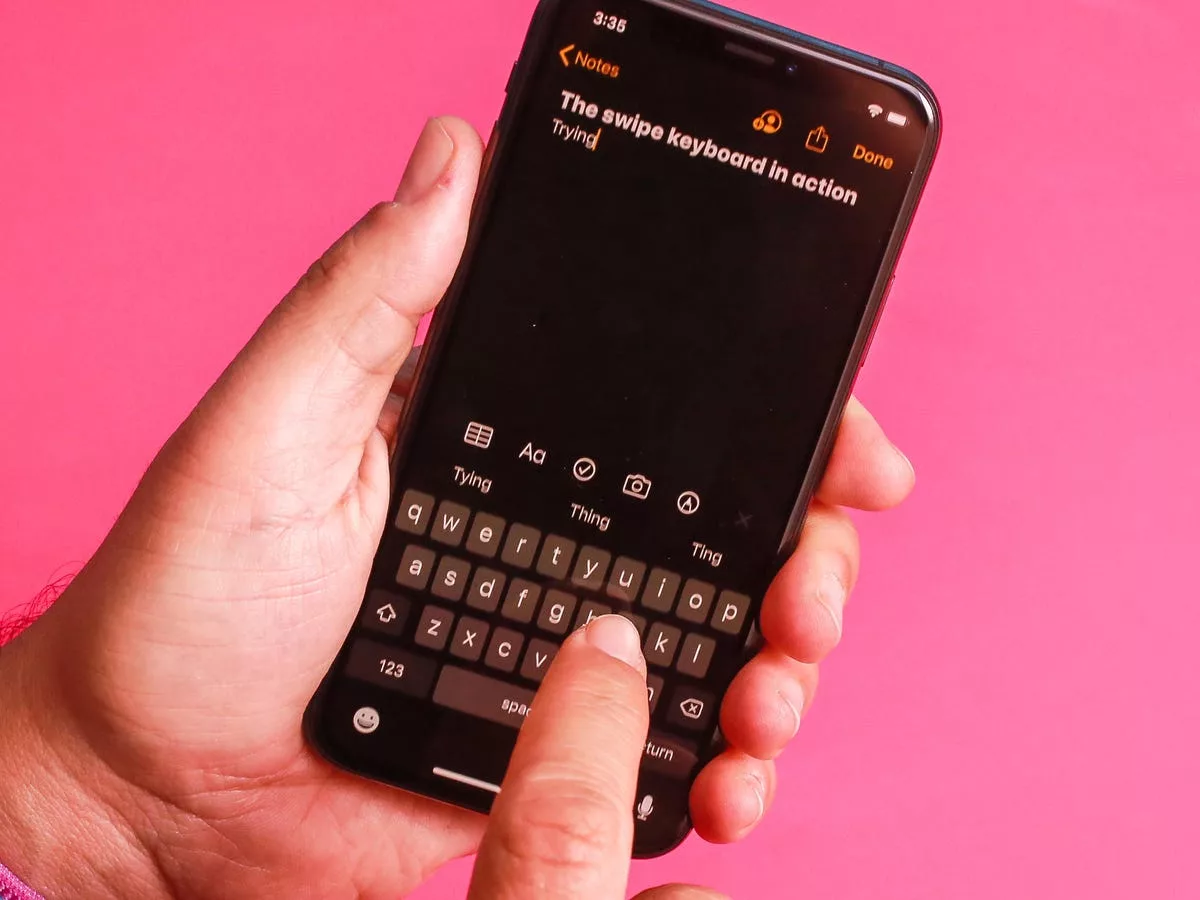
iPhone’da Yazılar Nasıl Büyütülür?
Amacınız klavyenin kendisinden çok klavye üzerindeki harfleri daha rahat görmekse metin boyutunu artırabilirsiniz.
iPhone’da metin boyutu artırmak için:
Ancak bu ayarın klavyedeki harfleri her durumda fiziksel olarak büyütmeyebileceğini belirtmek gerekiyor. Yalnızca yazıları büyütebilecek ve görüşünüz artacaktır. Görme problemi olmayan ve sadece klavyeyi büyütmek isteyen kullanıcılar, iki yöntemde de tüm ekrandaki yazıları büyütecektir. Lakin, klavyenin tamamını daha büyük görmek isteyen kullanıcılar için Ekran Yakınlaştırma daha uygun olabilir.
Daha Büyük Klavye İçin Başka Ne Yapılabilir?
Çözüm yolları arasındaki en iyi seçenek App Store’da bulunan klavye uygulamalarıdır. iPhone’un standart klavyesi sizin için yeterince büyük değilse App Store’da bulunan farklı klavye uygulamalarını indirerek kendinize özgü tasarımlar oluşturabilirsiniz. Bazı üçüncü taraf klavyeler farklı boyutlandırma ve görünüm seçenekleri sunabiliyor.
Bununla birlikte klavye uygulaması yüklerken geliştiriciyi ve uygulamanın istediği izinleri kontrol etmek önemlidir.