İstanbul
Açık
31°C
İstanbul
31°C
Açık
Salı Açık
31°C
Çarşamba Parçalı Bulutlu
30°C
Perşembe Az Bulutlu
29°C
Cuma Parçalı Bulutlu
27°C
Nano Banana Pro ile görsel düzenleme ve oluşturma apayrı seviyeye gelmişken, görselleri upscale etme konusunda da artık rakipsiz gibi görünüyor.

Günümüzde eski fotoğraflar söz konusu olduğunda yapay zekâların da gelişmesiyle birlikte upscale araçlarına başvuruyoruz. Yıllardır bu alanda hizmet veren Remini ve Upscayl gibi birçok farklı araç var ama birçoğu ücretli ve ekstra üyelik gibi birçok uğraştırıcı noktalar gerektiriyorlar.
Nano Banana ilk çıktığından beri fotoğrafçılık, görsel oluşturma ve düzenleme gibi konularda seviyeyi bambaşka yere çekerken, Nano Banana Pro ile çıta daha da yükseldi. Bugün de Nano Banana Pro’nun yapabildiği şeylerden yalnızca biri olan görsel upscale’e göz atacağız.
Adım #1: Gemini’a giriş
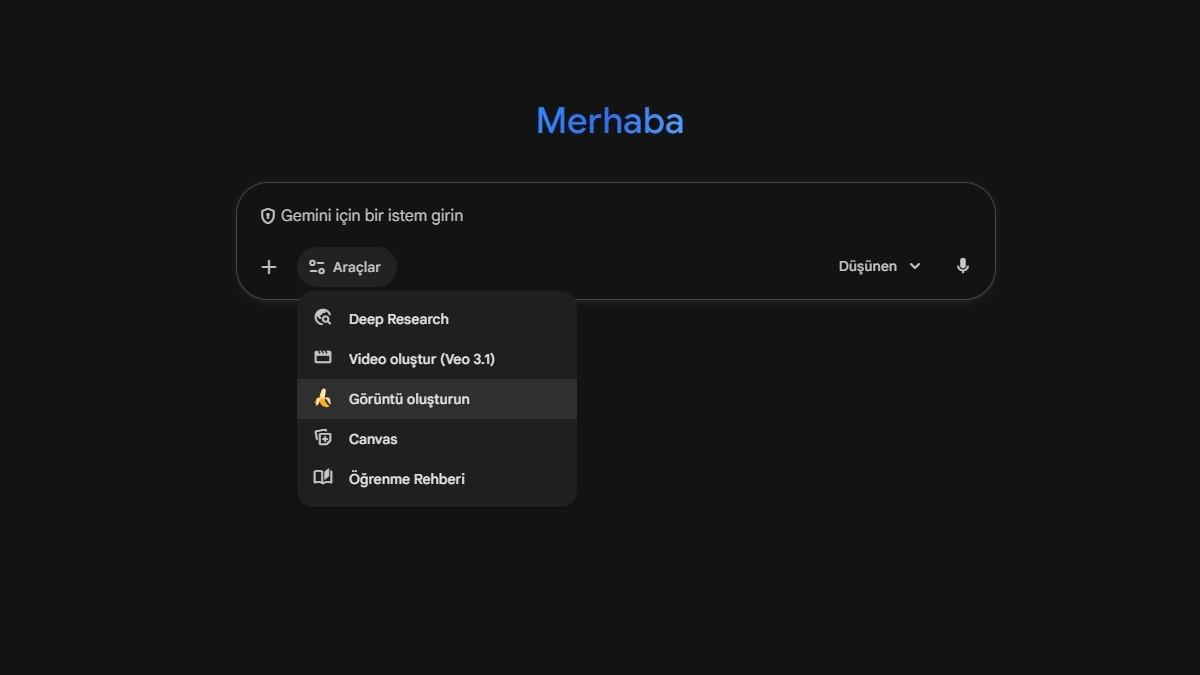
İlk olarak Gemini’a giriş yapıyoruz. Eğer ücretsiz kullanıcıysanız sınırlı olsa da Nano Banana Pro ve Gemini 3 Pro kullanabilirsiniz. Google AI Pro abonesiyseniz bu konuda herhangi bir sınırınız yok.
Gemini açıkken, sohbet kutucuğunun sol altındaki ‘Araçlar’ bölümünden ‘Görüntü oluşturun’ seçeneğini, sağ alttaki ‘Modelinizi seçin’ kısmından ‘3 Pro ile düşünen’i seçiyoruz.
Adım #2: Görsel yükleme ve prompt

Gemini’ın sohbet ekranı açıkken artık upscale işlemi yaptırmak istediğimiz görseli yükleyebiliriz. Bu noktada kullanmamız gereken prompt oldukça basit.
Elbette herhangi bir yapay zekâ aracını kullanarak daha detaylı promptlar oluşturabilirsiniz ancak bizim için şu aşamada “Upscale to 4K” komutu yeterli olacaktır.
Peki sonuçlar nasıl?
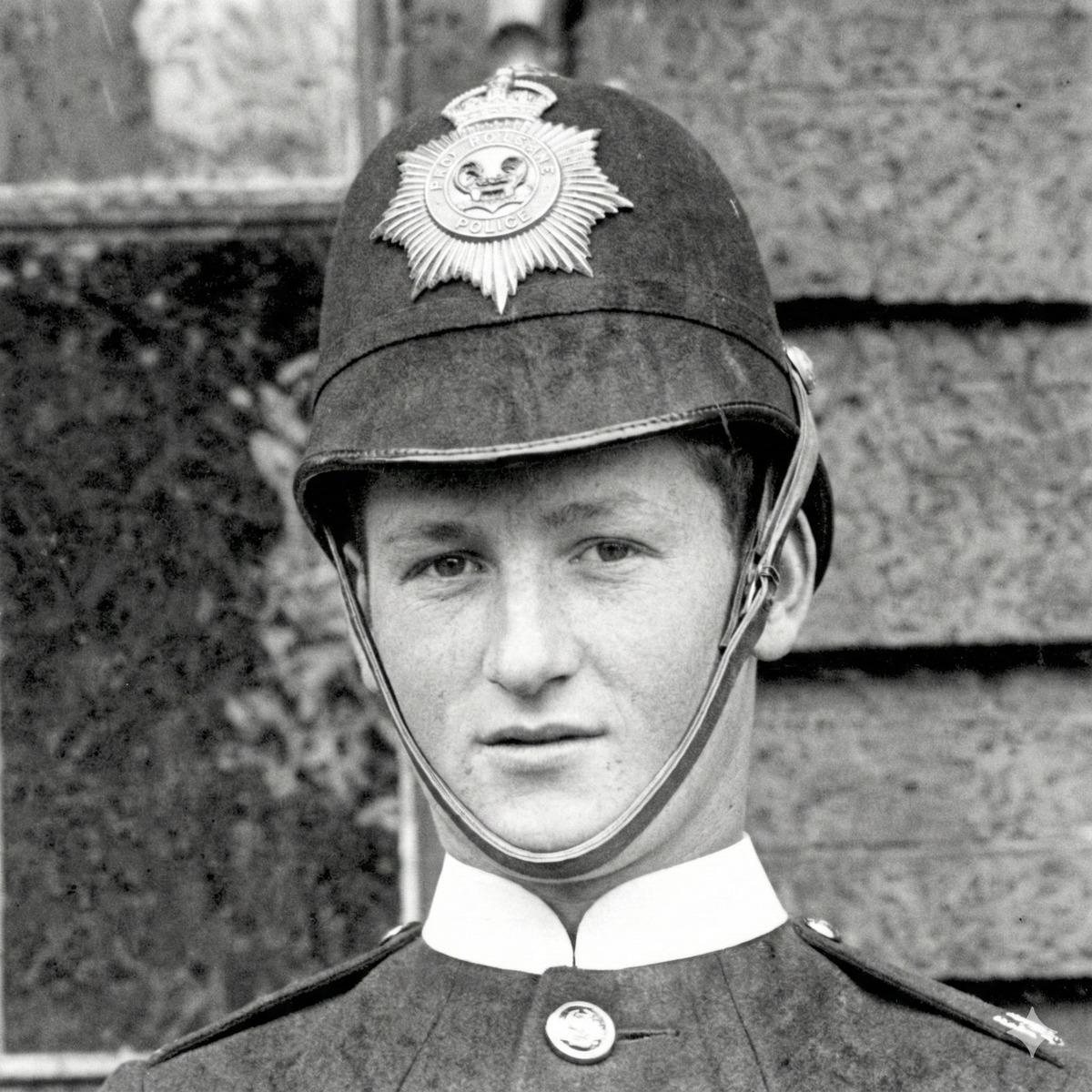
Özellikle çocukluk fotoğraflarınızda kullanmanızı tavsiye ettiğimiz bu yöntem ile aklınıza gelebilecek her türlü anıyı günümüzde profesyonel fotoğraf makineleriyle çekilmiş kadar kaliteli hâle getirebilirsiniz. Biz de bazı fotoğraflarda denemeler yaptık, bunları hemen aşağıdan inceleyebilirsiniz.
Orijinal görsel:

4K’ya yükseltilmiş hâli:

Orijinal görsel:

4K’ya yükseltilmiş hâli:
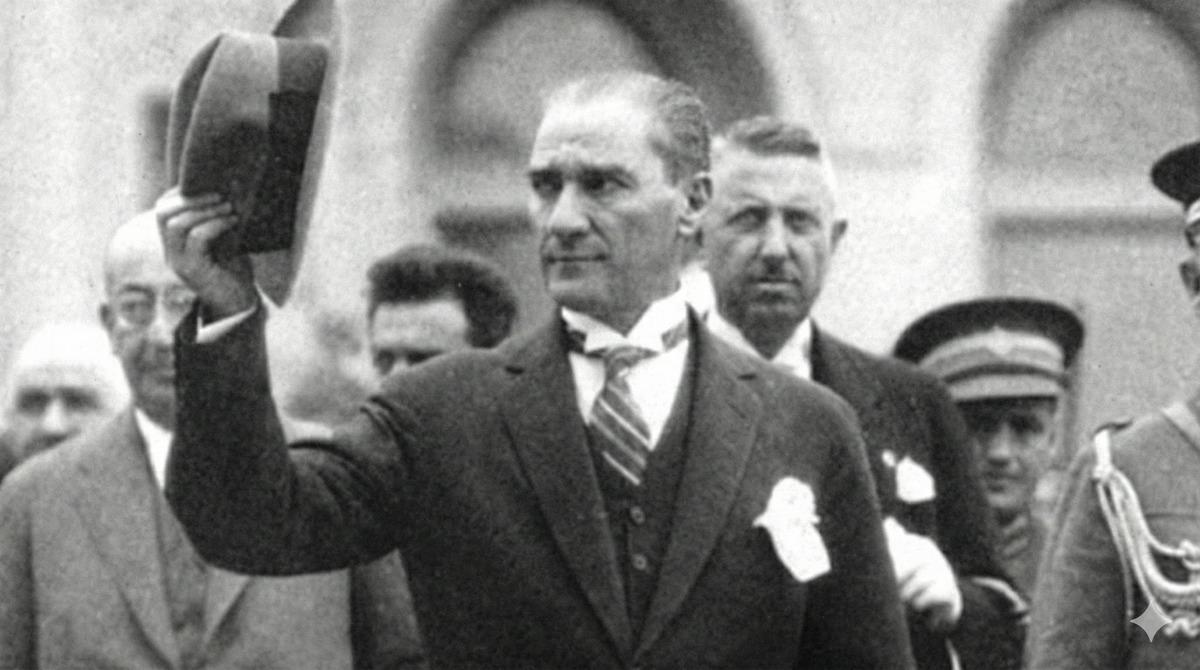
Orijinal görsel:
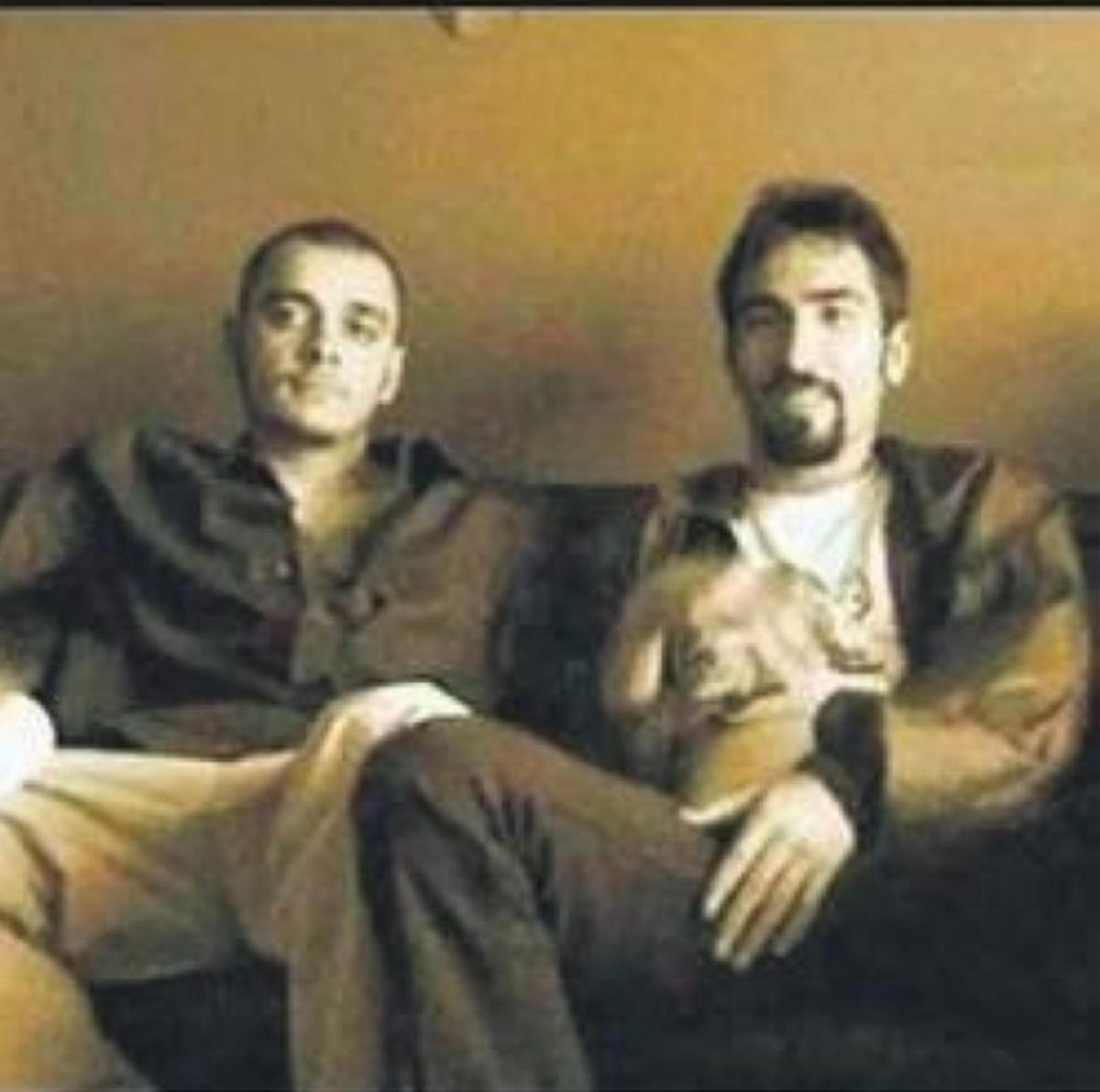
4K’ya yükseltilmiş hâli:
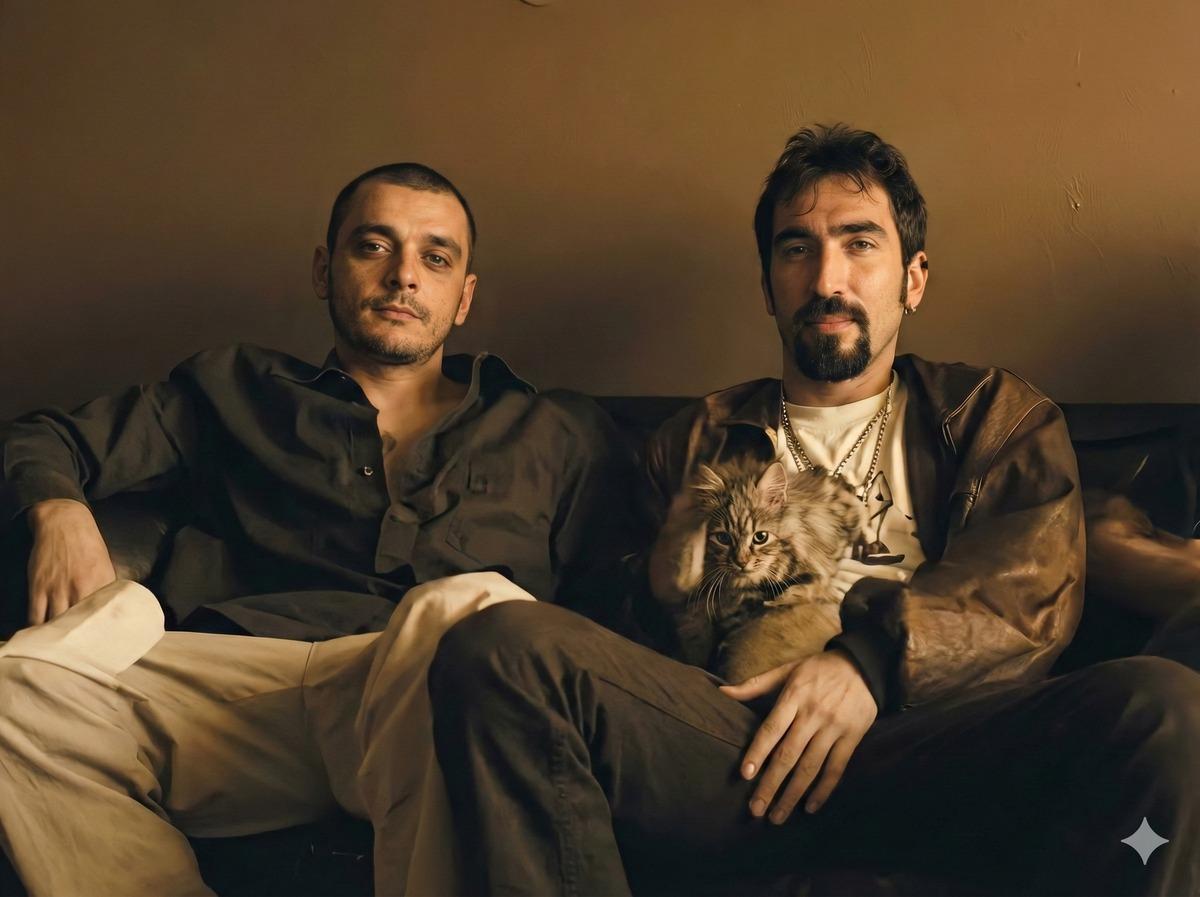
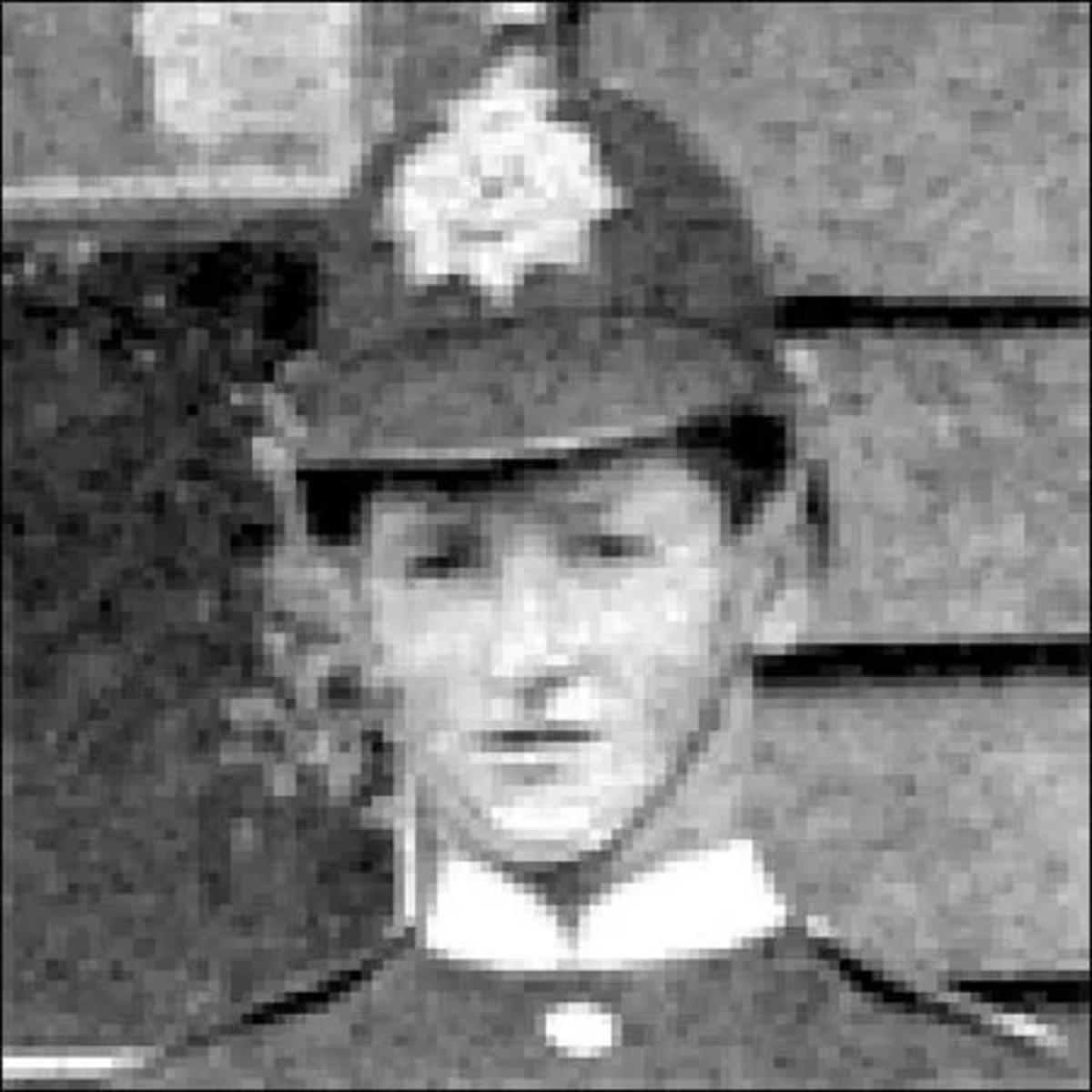
Orijinal görsel:
4K’ya yükseltilmiş hâli:
Bonus: Görselleri renklendirmeyi deneyin
Sadece upscale etmek yetmez, siyah beyaz görsellerinizi “Upscale to 4K and colored” prompt’u ile renklendirebilirsiniz.
Orijinal görsel:
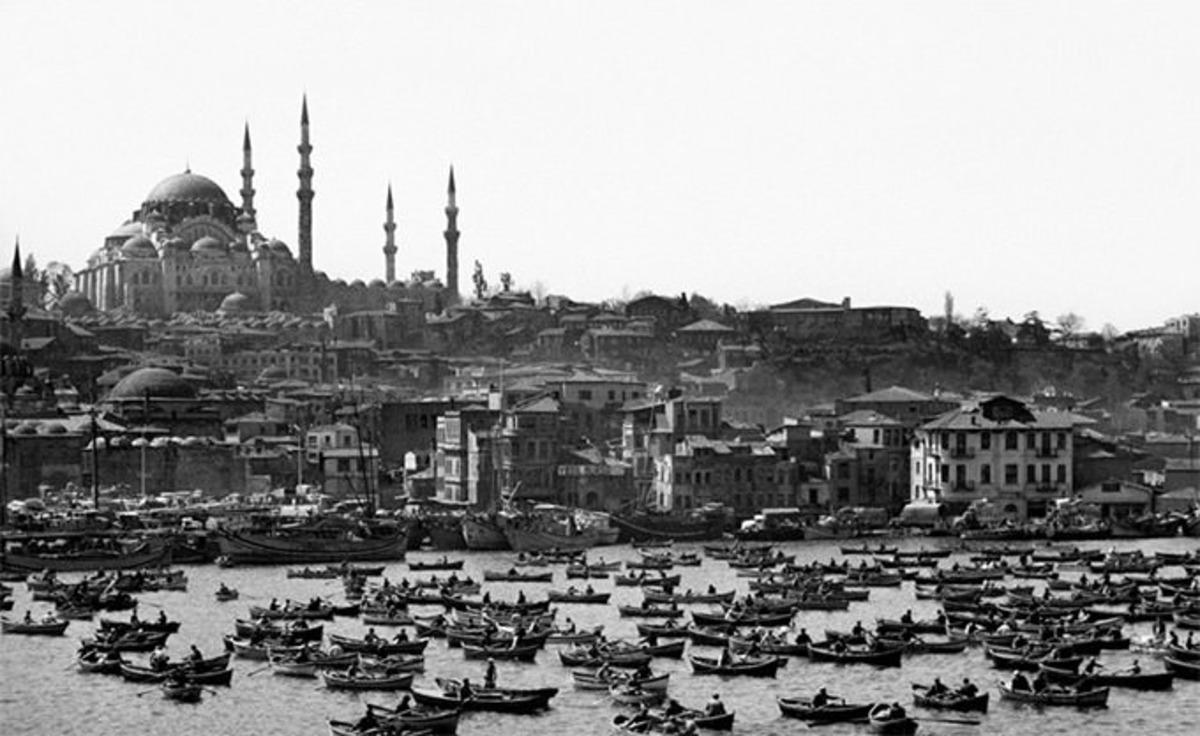
4K’ya yükseltilmiş ve renklendirilmiş hâli:



![Bir İnsansı Robot, Usain Bolt’un 100 Metre Rekorunu Kırdı! [Video]](https://teknobirinci.com.tr/wp-content/uploads/2026/08/bir-insansi-robot-usain-boltun-100-metre-rekorunu-kirdi-video-NjNt4tvC-250x141.jpg)