
İstanbul
Hafif Yağmurlu
22°C
İstanbul
22°C
Hafif Yağmurlu
Perşembe Hafif Yağmurlu
16°C
Cuma Az Bulutlu
20°C
Cumartesi Parçalı Bulutlu
24°C
Pazar Hafif Yağmurlu
23°C
Samsung TV’lerde One UI Tizen arayüzü ile depolama alanı boşaltma rehberi. Uygulama silme, önbellek temizleme ve cihaz bakımı ile TV’nizi hızlandırın.
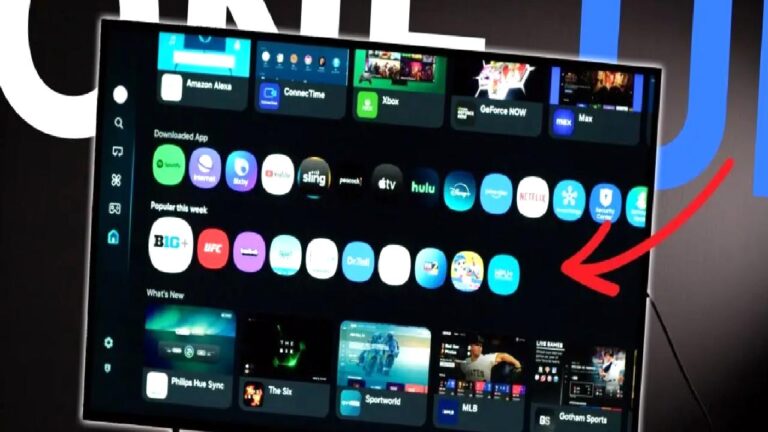
Samsung TV dünyasında devrim yaratan One UI arayüzünü Tizen işletim sistemine entegre ederek kullanıcı deneyimini bir üst seviyeye taşıyor. Ancak modern uygulamaların ve yüksek çözünürlüklü içeriklerin artmasıyla birlikte, televizyonların sunduğu sınırlı depolama alanı hızla dolabiliyor.
Depolama alanı dolduğunda ise TV performansı düşüyor, uygulama güncellemeleri yapılamıyor ve sistemde takılmalar meydana geliyor. One UI tabanlı yeni Tizen sürümü, bu sorunu çözmek için daha modern ve erişilebilir araçlar sunuyor. Bu makalede, Samsung TV’nizdeki değerli depolama alanını nasıl geri kazanacağınızı ve sisteminizi nasıl optimize edeceğinizi detaylarıyla anlatıyoruz.
Samsung’un yeni One UI Tizen arayüzü, uygulama yönetimi ve depolama temizliği için daha sezgisel bir yapı sunuyor.
Kullanılmayan uygulamaların silinmesi ve önbellek temizliği, sistem hızını doğrudan etkileyen en önemli adımlar arasında yer alıyor.
Yetersiz depolama alanı sorunu yaşayan kullanıcılar için “Cihaz Bakımı” (Device Care) aracı, tek tıkla optimizasyon imkanı sağlıyor.
Samsung TV’de One UI Tizen ile Uygulama Yönetimi ve Temizlik
Yeni One UI arayüzü ile birlikte Samsung, ayarlar menüsünü çok daha sade bir hale getirdi. Televizyonunuzda yer açmanın en etkili yolu, artık kullanmadığınız veya nadiren kullandığınız uygulamaları kaldırmak. Birçok kullanıcı, başlangıçta merakla indirdiği ancak aylardır açmadığı oyun ve streaming platformlarının arka planda ne kadar yer kapladığını fark etmiyor.
Uygulamaları kaldırmak için ana ekrandaki “Uygulamalar” (Apps) bölümüne gidip sağ üstteki “Ayarlar” çarkına tıklamanız yeterli oluyor. Burada yüklü olan tüm uygulamaları listeleyebilir ve “Sil” seçeneğiyle depolama alanında hızlıca yer açabilirsiniz. Bazı ön yüklü sistem uygulamalarının silinemeyebileceğini, ancak bunların güncellemelerini kaldırarak yer tasarrufu sağlayabileceğinizi unutmayın.
Önbellek ve Veri Temizliği Neden Önemli?
Televizyonunuzdaki uygulamalar, daha hızlı yüklenmek için zamanla “önbellek” (cache) adı verilen geçici dosyalar biriktiriyor. Özellikle YouTube, Netflix ve Prime Video gibi video platformları bu konuda oldukça cömert davranıyor. Biriken bu veriler zamanla gigabaytlarca yer kaplayabiliyor.
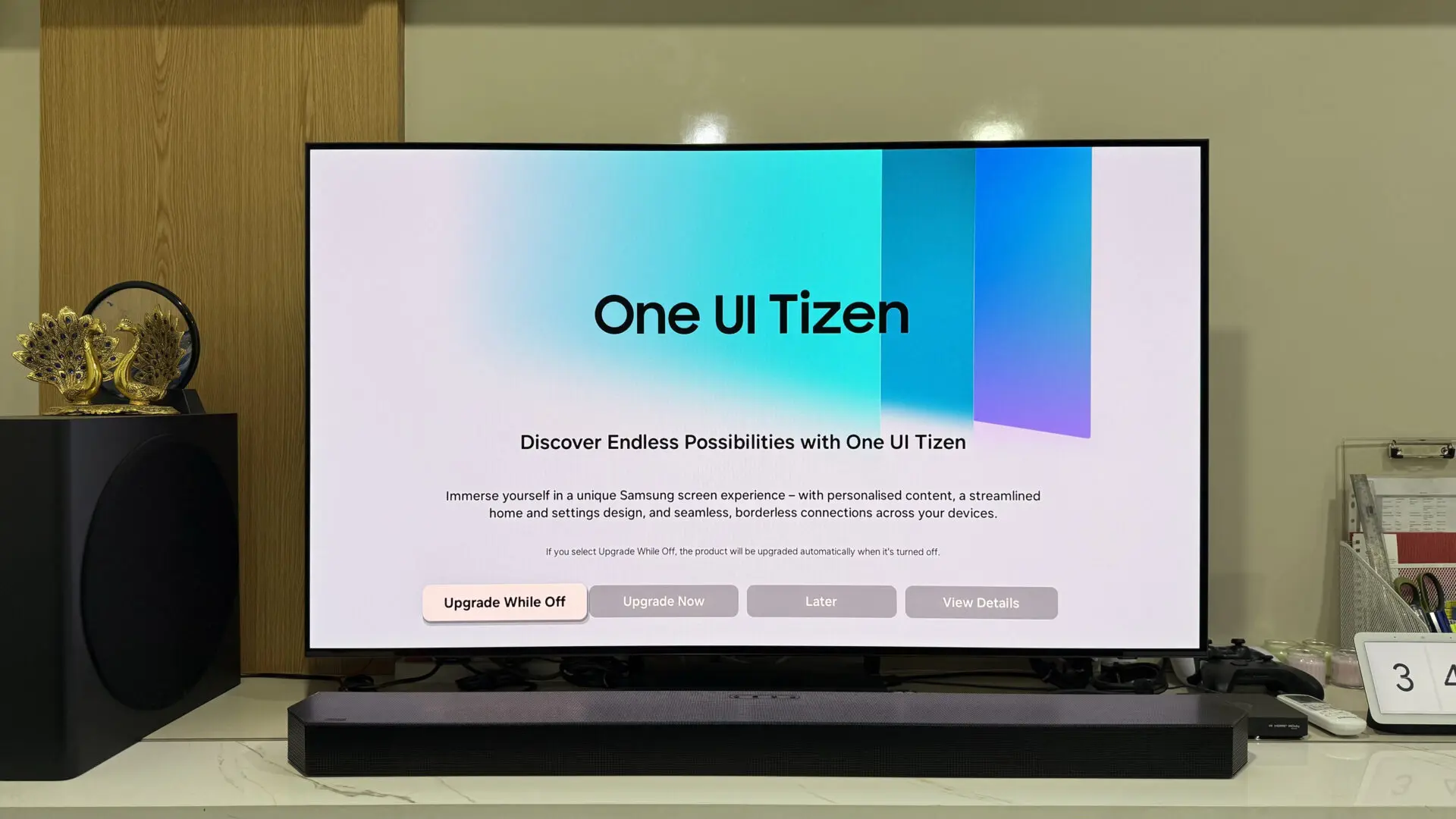
One UI Tizen arayüzünde her uygulamanın kendi ayarlar kısmından “Önbelleği Temizle” seçeneğine ulaşabiliyorsunuz. Bu işlem kişisel bilgilerinizi veya oturum açma detaylarınızı silmeden sadece gereksiz dosyaları temizliyor. Eğer bir uygulama sürekli çöküyorsa veya çok yavaş çalışıyorsa, “Verileri Sil” seçeneğini de kullanabilirsiniz; ancak bu işlemin uygulama içindeki ayarlarınızı sıfırlayacağını hatırlatmakta fayda var.
Cihaz Bakımı (Device Care) ile Otomatik Optimizasyon
Samsung akıllı telefonlardan aşina olduğumuz “Cihaz Bakımı” özelliği, One UI Tizen ile televizyonlara da tam entegre bir şekilde geliyor. Ayarlar menüsü altındaki “Destek” bölümünden ulaşabileceğiniz bu araç, televizyonunuzu tarayarak arka plandaki gereksiz süreçleri sonlandırıyor ve depolama alanını analiz ediyor.
Kendi Kendine Teşhis: Cihaz Bakımı, sadece depolama değil, aynı zamanda RAM kullanımını da optimize ederek menüler arası geçişlerin daha akıcı olmasını sağlıyor.
Bellek Temizliği: “Şimdi Optimize Et” butonuna bastığınızda, sistem bellekten gereksiz dosyaları atıyor ve geçici depolama yükünü hafifletiyor.
Alternatif Çözüm: Fabrika Ayarları ve Güncelleme Kontrolü
Tüm temizlik adımlarına rağmen depolama sorunu devam ediyorsa, yazılım güncellemelerini kontrol etmek kritik bir önem taşıyor. Samsung, One UI Tizen güncellemeleriyle depolama yönetimini iyileştiren yamalar yayınlıyor.
Eğer sisteminizde tanımlanamayan bir doluluk varsa, “Fabrika Ayarlarına Dön” seçeneği son çare olarak değerlendiriliyor. Bu işlem tüm verileri temizleyerek televizyonunuzu ilk günkü hızına ve boş alanına kavuşturuyor. Ancak bu adımdan önce önemli uygulama şifrelerinizi not aldığınızdan emin olun.