
İstanbul
Yağmurlu
11°C
İstanbul
11°C
Yağmurlu
Perşembe Az Bulutlu
15°C
Cuma Hafif Yağmurlu
17°C
Cumartesi Çok Bulutlu
20°C
Pazar Parçalı Bulutlu
20°C
Bilgisayarını sıfırlamak / formatlamak isteyen kişilerin karşısına çıkan Secure Boot nedir? Ne işe yarar? İşte tüm detaylar!

Microsoft, Windows işletim sisteminin kötü amaçlı yazılımlardan korunmasını sağlamak için UEFI üzerinden çalışan Secure Boot (Güvenli Önyükleme) özelliği, bilgisayarını sıfırlamak isteyenlerin karşısına çıkan ilk kavramlardan birisine dönüştü. Peki kullanıcının isteğine bağlı olarak açılıp kapatılabilen ve günümüzde bazı oyunlarda zorunlu olan Secure Boot nedir? Ne işe yarar? İşte tüm detaylar!
Secure Boot nedir?
Güvenli Önyükleme, UEFI 2.3.1 ile bilgisayar dünyasına gelen bir güvenlik desteği olarak karşımıza çıkıyor. Bilgisayarınız başlatıldığında yalnızca üretici tarafından güvenilen yazılımların çalışmasını sağlar. Bu özellik, işletim sistemi ile BIOS arasında yeni bir arabirim yaratır ve etkinleştirildiğinde, bilgisayar için kötü amaçlı yazılım saldırılarına karşı güvenlik duvarı görevi görür.
Windows ve Linux bilgisayarlarda bulunan Secure Boot, Windows 8 ve üstü sistemlerde kullanılabilir. Yani isterseniz Windows 10 isterseniz de Windows 11’li cihazınızda açabilirsiniz. Microsoft ve güvenlik uzmanları, Güvenli Önyükleme’nin açık olmasını tavsiye eder.
Secure Boot nasıl açılır / kapatılır?
İlk olarak Secure Boot özelliğini kullanıp kullanmadığınızı kontrol etmelisiniz. Bunun için aşağıdaki yolu izleyin:
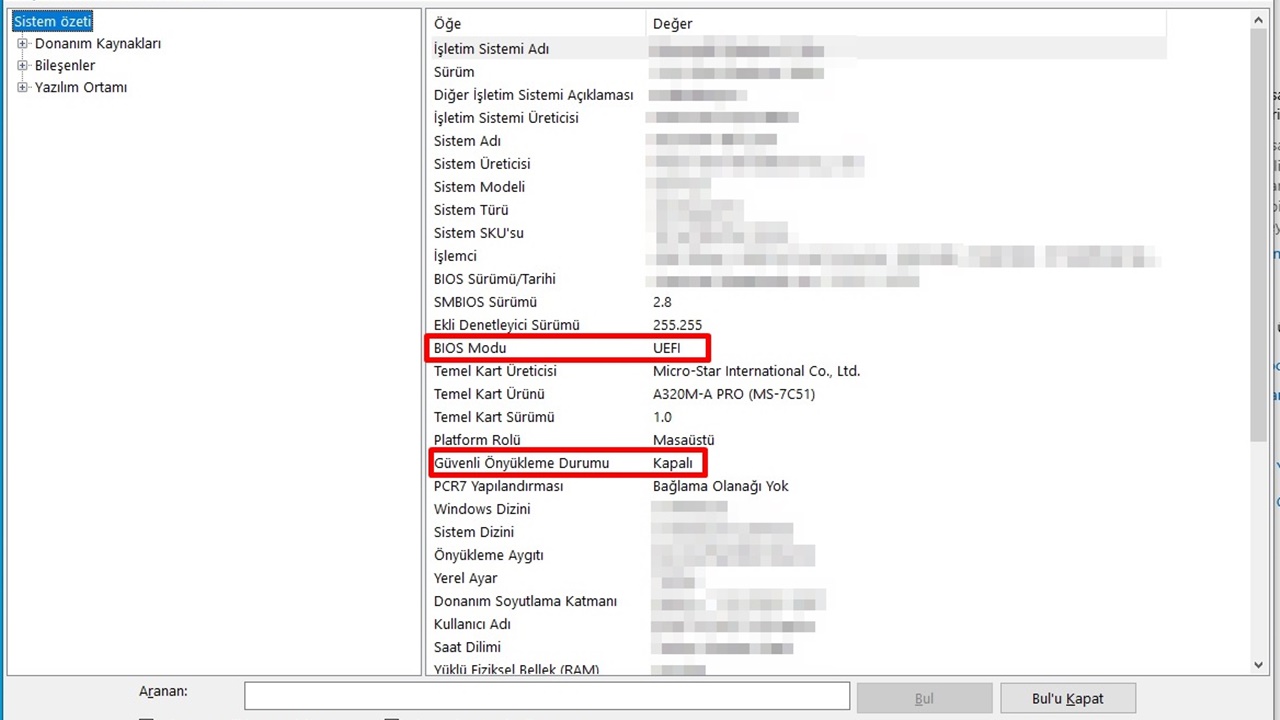
“Güvenlik Önyükleme Durumu” kapalı ise bunu aşağıdaki adımları izleyerek açabilirsiniz. Ancak Güvenli Önyükleme seçeneği BIOS modunun sadece UEFI olduğu durumlarda kullanılabilir. Eğer BIOS modunuz Legacy ise bunu değiştirmeniz gerekecek.
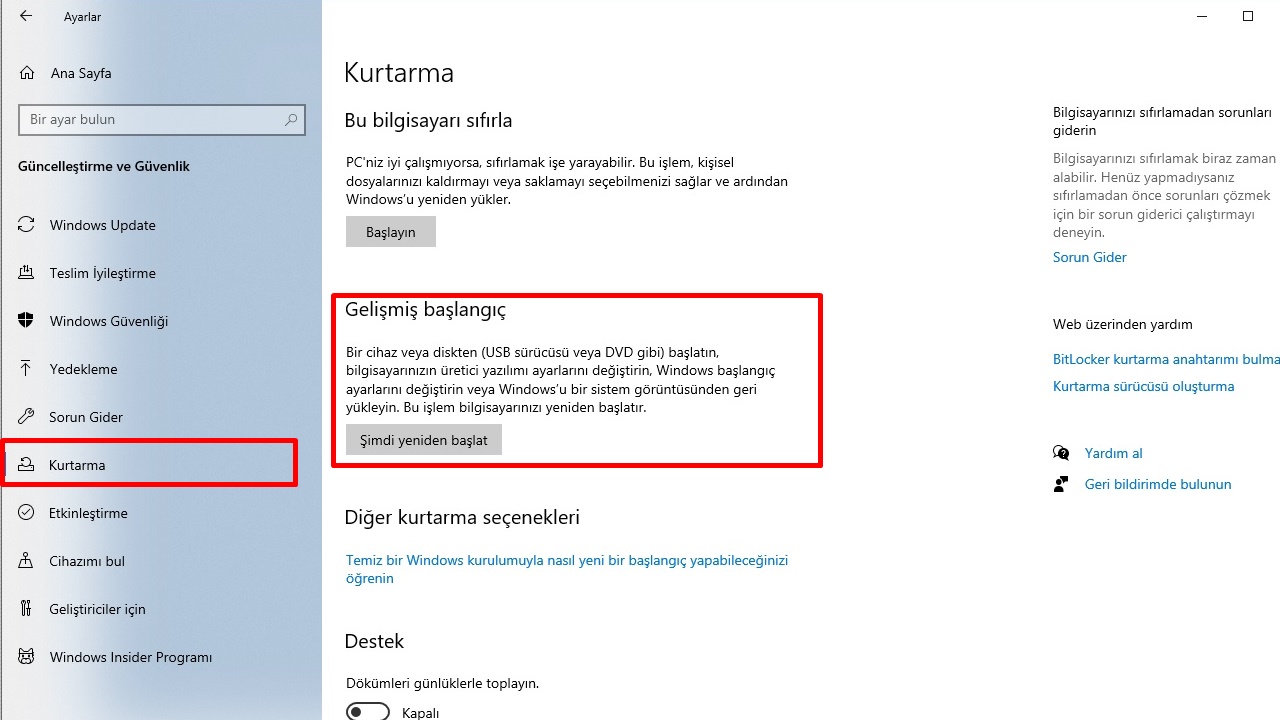
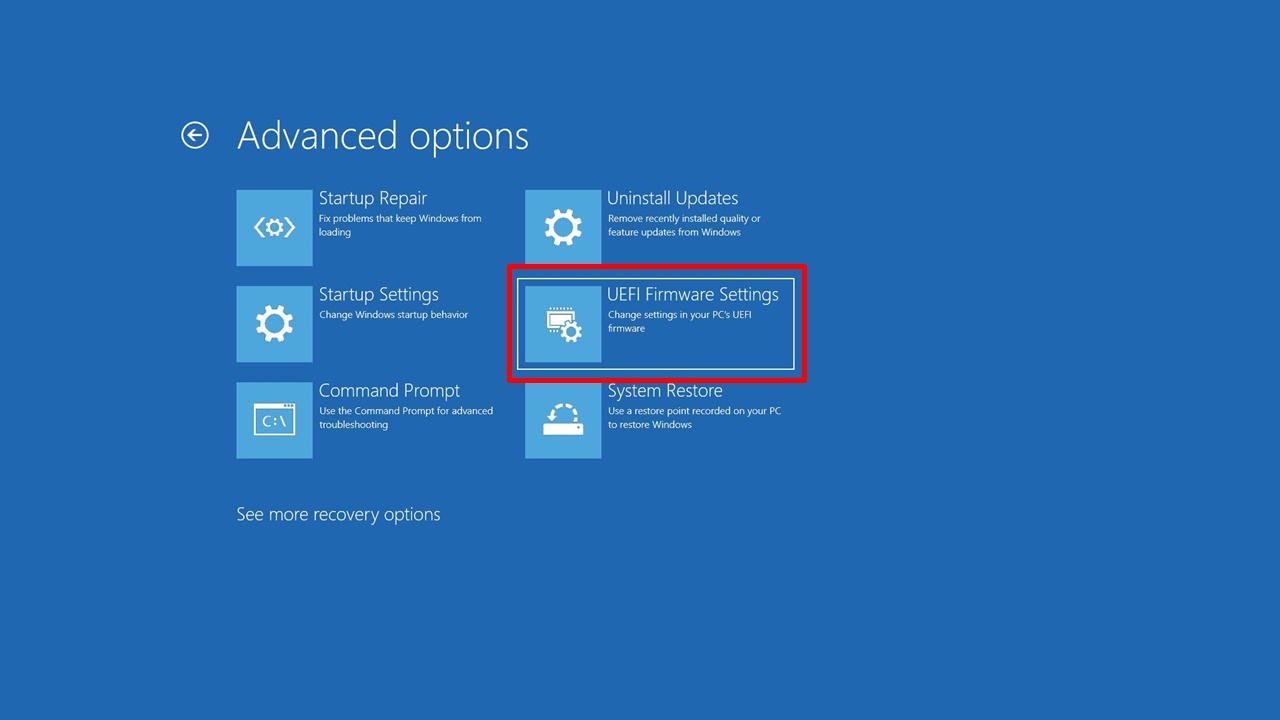
Not: Adım 7’den itibaren anlattığımız kısım BIOS menülerine göre değişebilir. Eğer sizin menünüzde bu şekilde değilse BIOS menünüzün Settings kısmında bulabilirsiniz.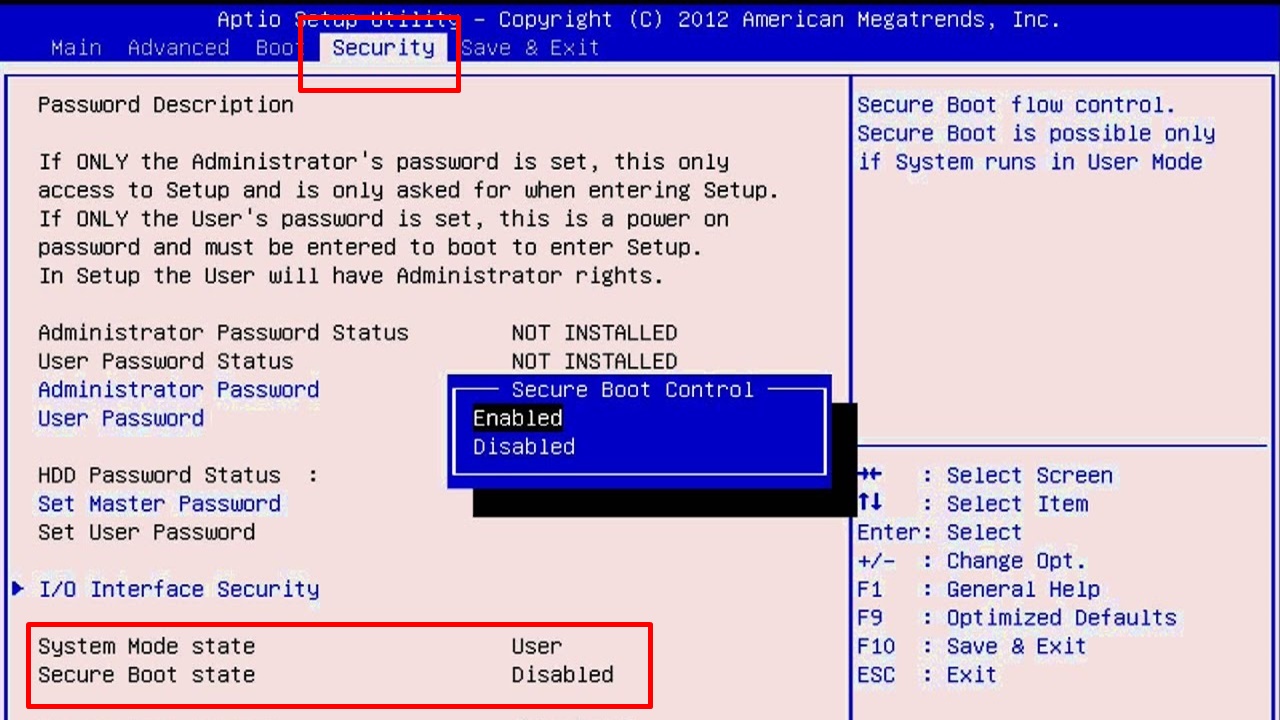
Güvenli Önyükleme, Windows 8 ve üstü bilgisayarlarda yalnızca Microsoft tarafından doğrulanmış bir işletim sisteminin önyüklenmesine izin verir Güvenli Önyüklemeyi devre dışı bırakmak, tamamen size bağlı. Ancak biz de açık tutmanızı ve güvende kalmanızı öneriyoruz.
– Secure Boot hakkında siz ne düşünüyorsunuz? Görüşlerinizi yorumlar kısmından bizlerle paylaşmayı unutmayın!




![Windows 10 yüklemesi başarısız oldu hatası ve çözümü [2025]](https://teknobirinci.com.tr/wp-content/uploads/2026/04/windows-10-yuklemesi-basarisiz-oldu-hatasi-ve-cozumu-2025-ufs5L5jK-250x141.jpg)