İstanbul
Açık
27°C
İstanbul
27°C
Açık
Cuma Az Bulutlu
27°C
Cumartesi Hafif Yağmurlu
23°C
Pazar Parçalı Bulutlu
24°C
Pazartesi Parçalı Bulutlu
26°C
Milyonlarca oyuncuya ev sahipliği yapan ve oyun kütüphanesi oluşturmaya imkan sağlayan Steam, kimi durumlarda kullanıcıların yanılgılarla karşılaştığı bir platform olabiliyor. Bilgisayardaki bir diskten, klasörün ayarından yahut bozuk bir evraktan kaynaklanan disk yazma yanılgısı da bu yanlışlardan biri. Birçok farklı nedeni olabilen bu kusurun birçok farklı tahlili mevcut.

Oyun dünyasının en tanınan platformu olan Steam, milyonlarca oyuncuya ev sahipliği yapmakta. Dijital olarak oyun satın alabildiğiniz, ikram edebildiğiniz ve kendi kütüphanenizi oluşturabildiğiniz Steam, zaman zaman can sıkıcı yanılgılarla karşılaşabildiğiniz bir yer olabiliyor. Bu yanlışlardan biri ise kütüphanenizdeki herhangi bir oyunu indirmeye çalıştığınızda karşınıza çıkıyor.
Kütüphanenizdeki bir oyunu indirmek istediğinizde yahut indirmiş olduğunuz bir oyunu güncellemek istediğinizde karşınıza çıkabilen bir yanılgı olan Steam disk yazma hatası, indirmeyi gerçekleştireceğiniz diske bir evrakın yazılamaması yahut indirilememesi durumlarında alacağınız bir kusur. Bu kusurun önüne geçmek için ise uygulanabilecek birtakım tahlil prosedürleri mevcut.
Steam disk yazma yanlışı tahlil sistemleri:
Yöntem #1: Common klasöründeki bozuk belgeyi imha etmek:
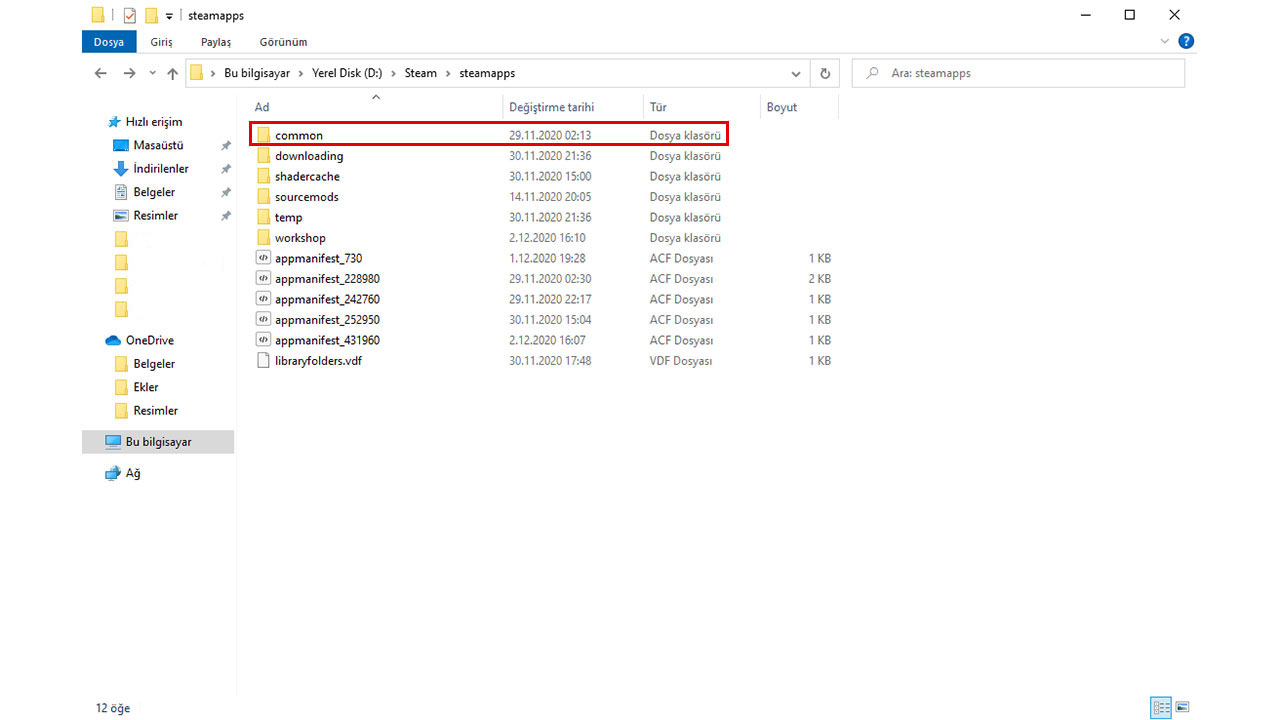
Steam, indirme sırasında bir meseleyle karşılaştığında Common klasöründe oyunun isminde bir bozuk belgenin kalmasına sebep olabiliyor. Herhangi bir bozuk dosya da Steam disk yazma hatası almanıza yol açabilir. Üstteki adımları uygulayarak bu belgeyi imha etmeniz sorunu çözmenize yardımcı olabilir.
Yöntem #2: Dosya bütünlüğünü doğrulamak:
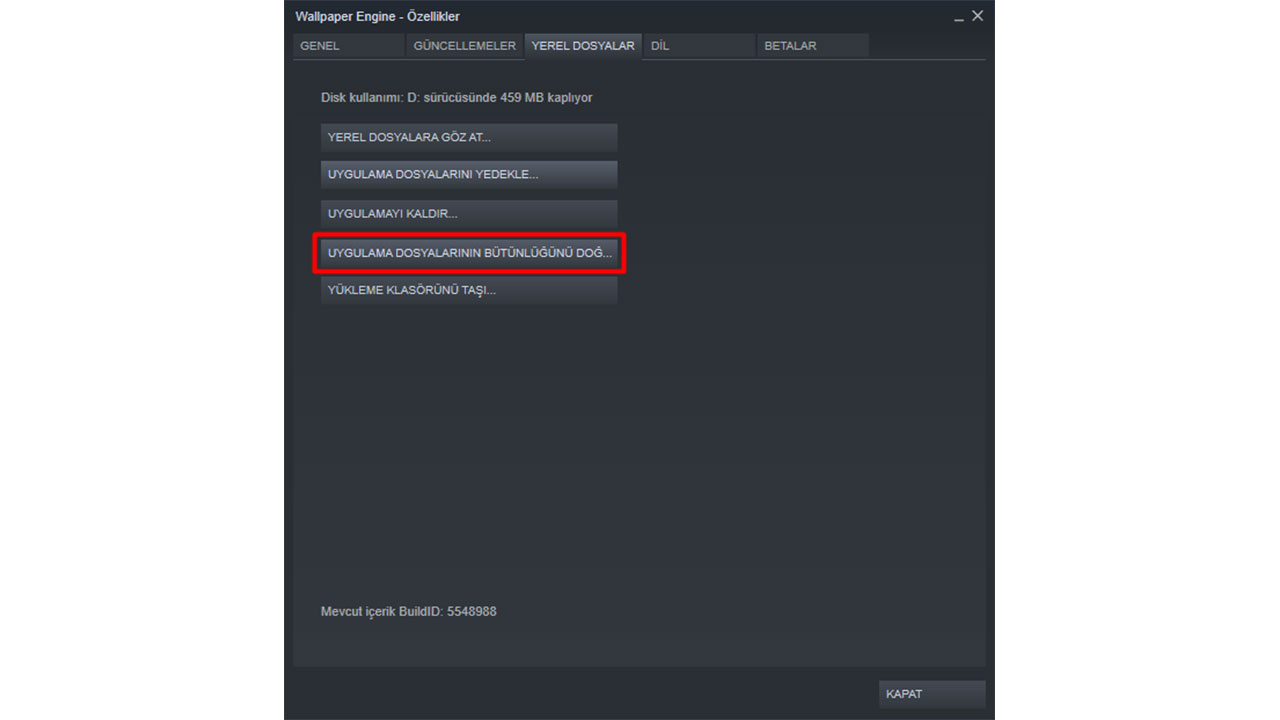
Steam’in bir kusur tahlil tekniği olarak eklemiş olduğu dosya bütünlüğü doğrulama opsiyonu, seçmiş olduğunuz oyuna ait belgelerde eksik yahut bozuk bir dosya olması halinde onun yeniden indirilmesini sağlıyor. Bu prosedürle Steam disk yazma yanılgısının önüne geçmeniz mümkün olabilir.
Yöntem #3: Steam’in önbelleğini temizlemek:
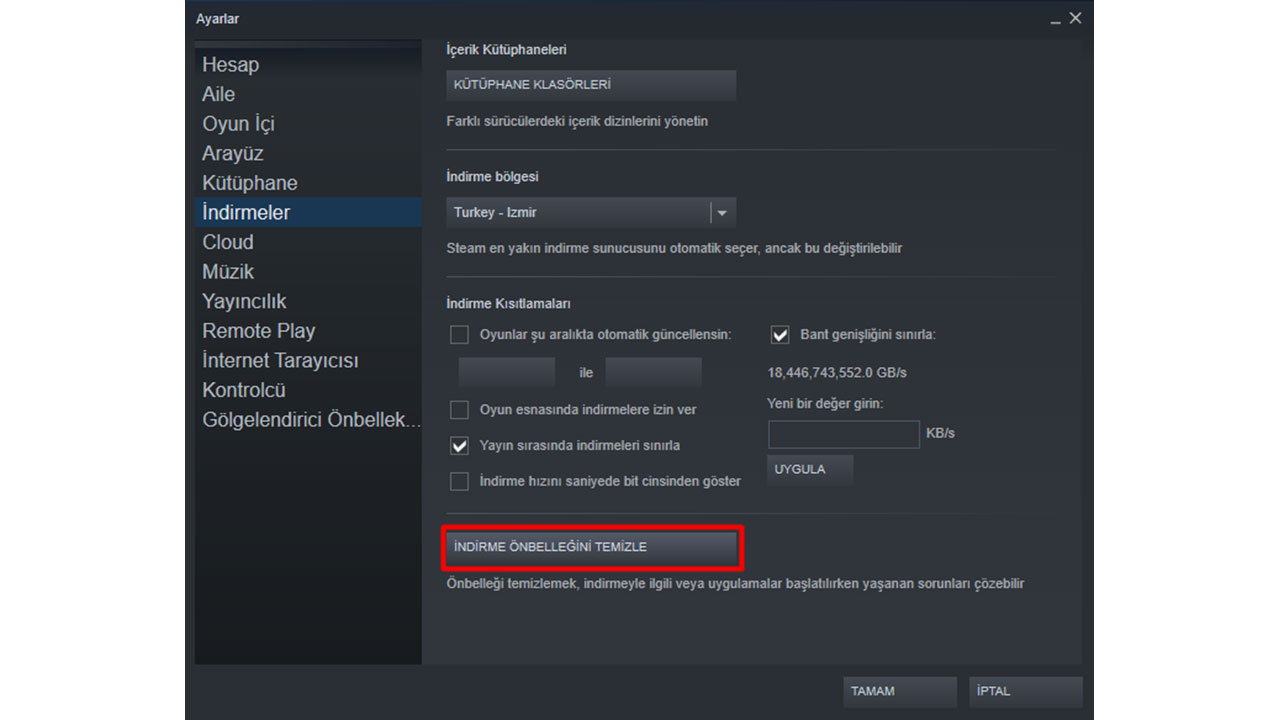
Oyun evraklarının eksik inebileceği yahut bozulabileceği Steam’in önbelleğinde de kimi bozukluklar ortaya çıkabiliyor. Önbellek temizleme tekniğiyle oyunları indirirken ortaya çıkan yahut çıkabilecek problemleri en aza indirebilirsiniz.
Yöntem #4: Heyetimi diğer bir diske yapmak:
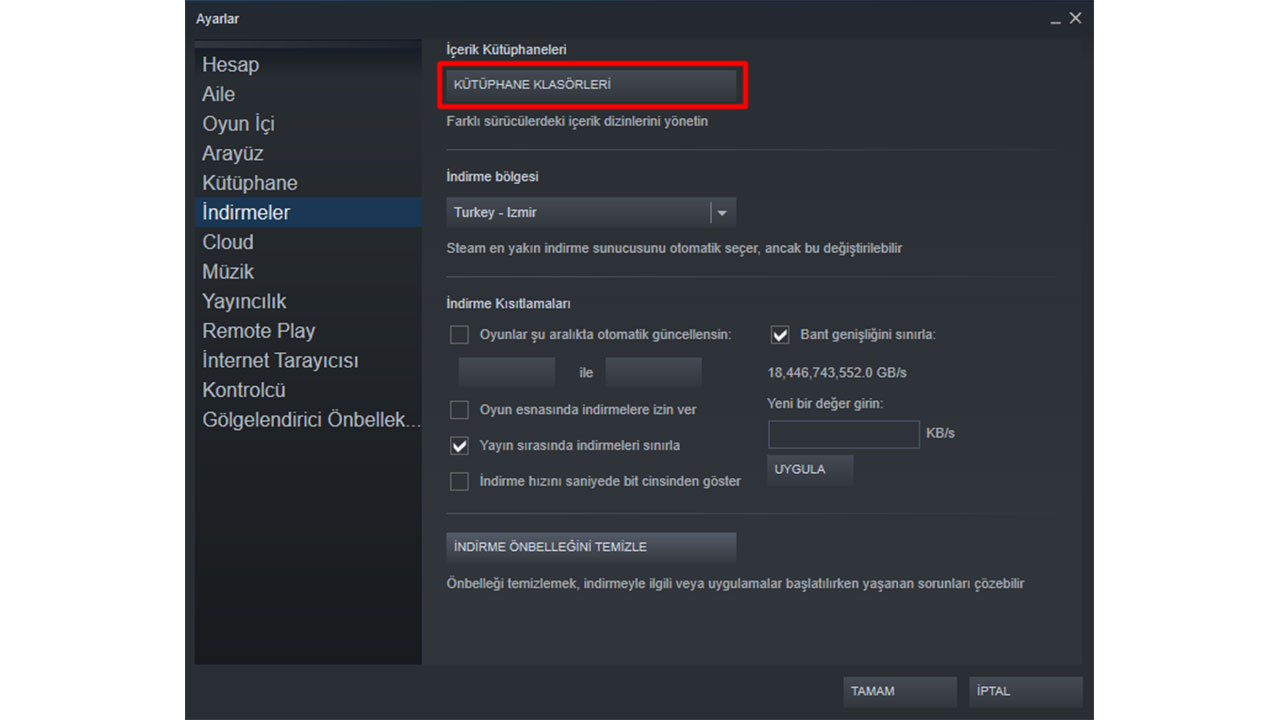
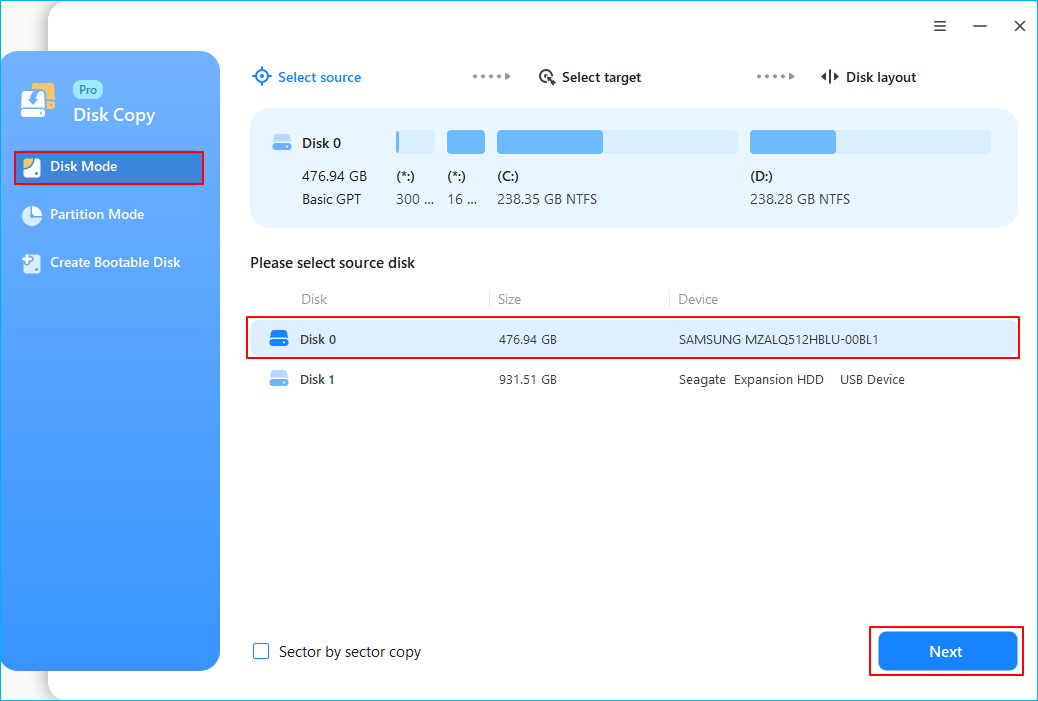
Varolan depolama diskinizin Steam’in kurulumlarına mahzur olan bir sorunu olabilir. Şayet bilgisayarınızda öbür bir depolama diski mevcut ise Steam kurulumlarınızın pozisyonunu değiştirmeniz yararlı olacaktır. Daha gelişmiş bir tahlil için, EaseUS Disk Copy disk klonlama aracı kullanarak Steam heyetim diskinizin tamamını yeni ve sağlıklı bir diske klonlayabilirsiniz.
Bu işlem, tüm dataları ve kısımları dahil olmak üzere kaynak diskinizin tam bir kopyasını oluşturur. Klonlama süreci tamamlandığında, Steam’i klonlanmış diske yükleyebilir ve kütüphanenizi kesintisiz olarak kullanmaya devam edebilirsiniz. Bu adımları izleyerek ve sabit diskinizi klonlama seçeneğini de göz önünde bulundurarak depolama ile ilgili problemleri tesirli bir şekilde çözebilir ve sıkıntısız bir Steam suram tecrübesi sağlayabilirsiniz.
Yöntem #5: Windows İnançlı Duvarı’na istisna eklemek:
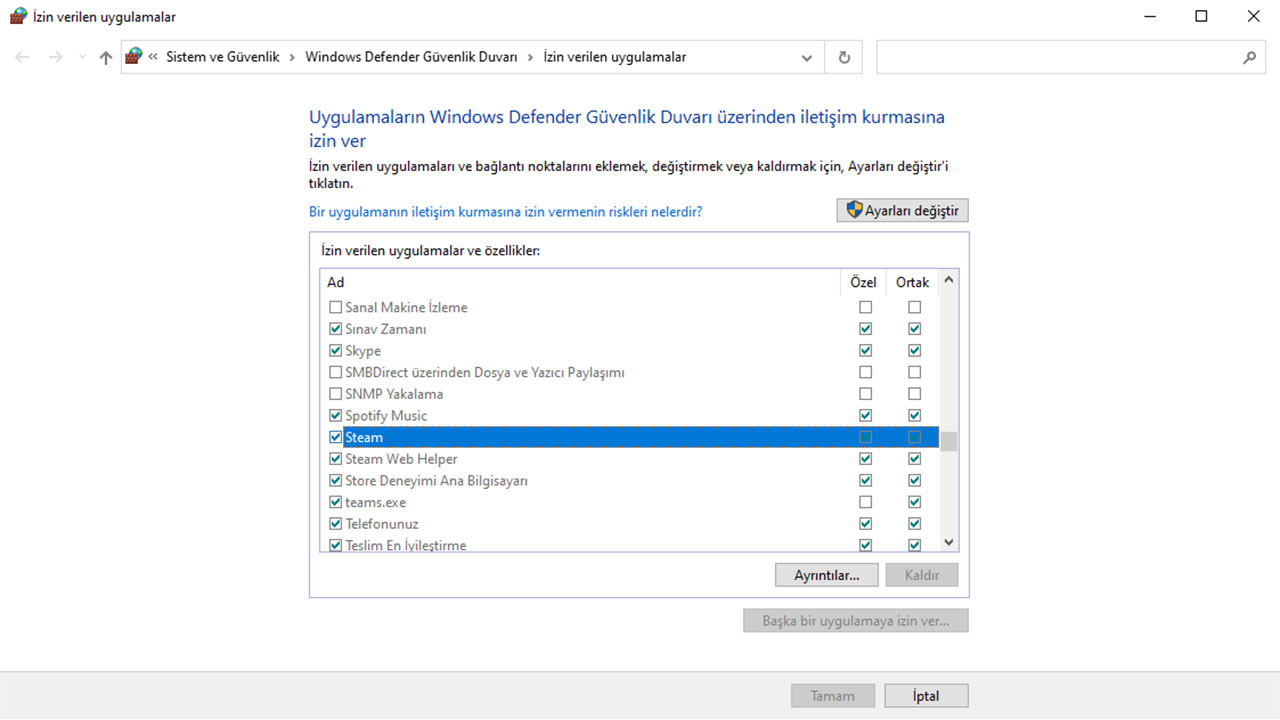
Nadiren de olsa Steam, Windows Güvenlik Duvarı tarafından bir tehdit olarak algılanabiliyor. Bu da Steam üzerinden yapacağınız her indirmenin bilgisayarınız tarafından risk olarak tanımlanması manasına geliyor. Steam’in risk olarak tanımlanması Steam disk yanlışının ortaya çıkmasında bir rol sahibi olabilir. Bunun önüne geçmek için Windows Güvenlik Duvarı’na Steam için bir istisna eklemeniz gerekmekte.
Yöntem #6: Steam’i yönetici olarak çalıştırmak:
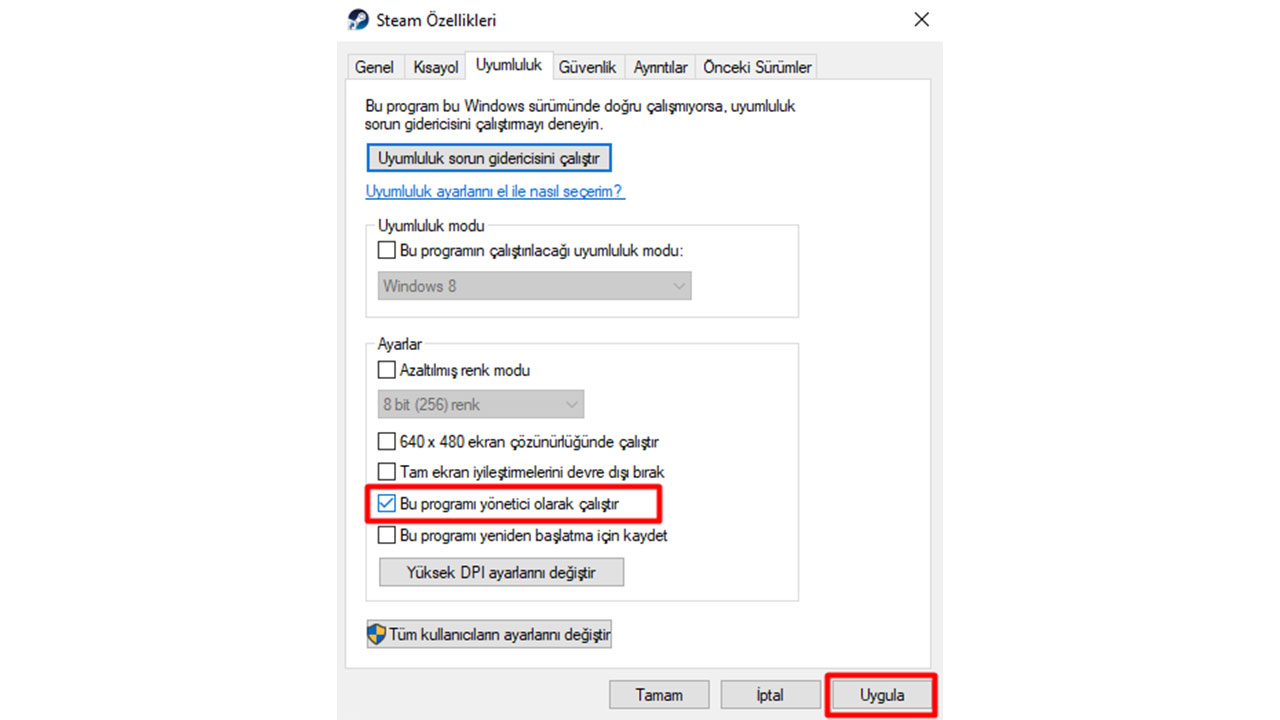
Steam’in yönetici olarak çalışmadığı durumlarda çeşitli küçük meseleler ortaya çıkabiliyor. Disk yazma kusuru da bu problemlerden biri. Üstteki adımları uygulayarak Steam’in her açılışta yönetici müsaadeleriyle çalışmasını sağlayabilirsiniz.
Yöntem #7: Steam klasörünün “Salt Okunur” ayarını kapatmak:
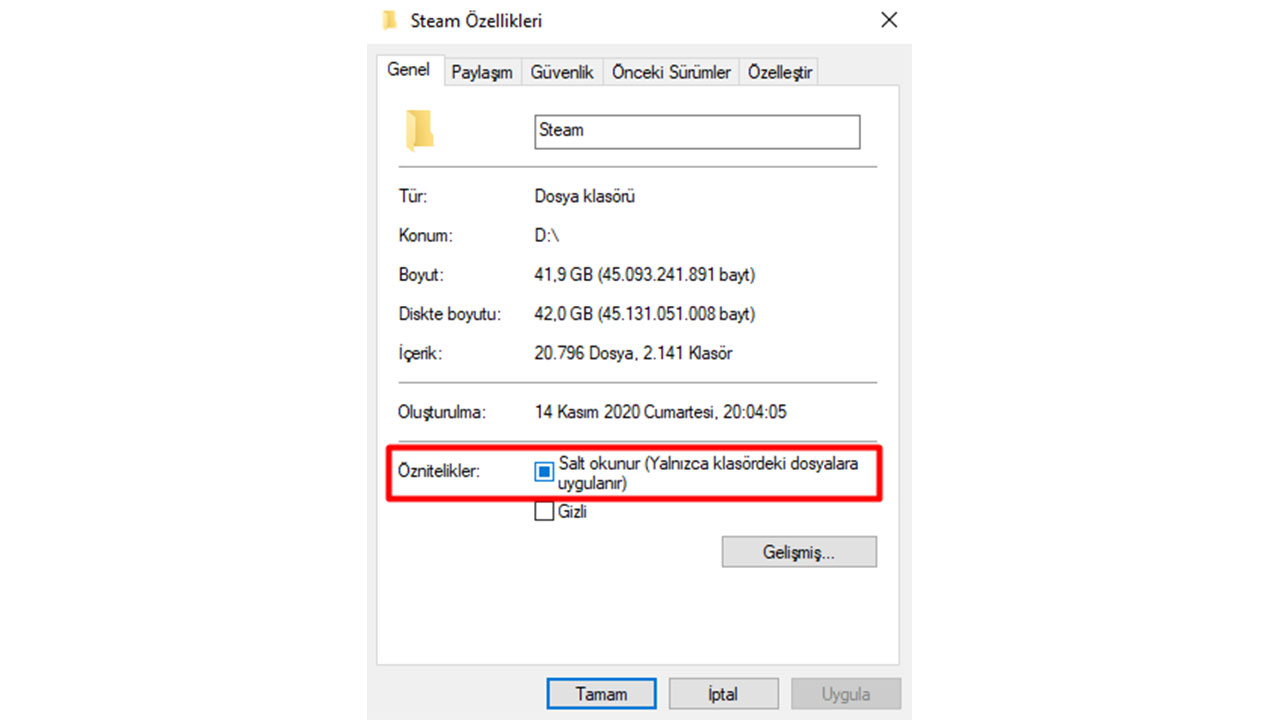
Steam’in ana klasörünün salt okunur olması birtakım durumlarda disk yazma kusuruna yol açabiliyor. Bunun önüne geçmek için klasörün “Salt Okunur” tikini kaldırmanız gerekiyor. Üstteki 5 adımla bu uygulamayı gerçekleştirebilirsiniz.