
İstanbul
Hafif Yağmurlu
14°C
İstanbul
14°C
Hafif Yağmurlu
Salı Çok Bulutlu
15°C
Çarşamba Parçalı Bulutlu
18°C
Perşembe Az Bulutlu
22°C
Cuma Çok Bulutlu
24°C
Kimi kullanıcılar WhatsApp’ı akıllı telefon olmadan kullanmak istiyor. Telefonsuz bilgisayardan WhatsApp kullanma rehberi ile karşınızdayız.

Birçok kullanıcı akıllı telefona ihtiyaç duymadan WhatsApp uygulamasını kullanmak istiyor. Bu makalemizde sizlere telefonsuz bilgisayardan WhatsApp kullanımı ile ilgili ipuçları hazırladık.
BlueStacks ile telefonsuz WhatsApp kullanma
Windows ve macOS aygıtlarda Android uygulamalarını çalıştırmaya yarayan BlueStacks yazılımı, bilgisayarınıza sanal işletim sistemi kurmanızı sağlıyor. Android emülatörü olarak isimlendirilen yazılım sayesinde telefonunuzda kullandığınız uygulamaları ve oyunları bilgisayarınız üzerinden de kullanabilirsiniz.
BlueStacks yazılımını indirin. Heyetim evresini tamamladıktan sonra yazılımı çalıştırın. Akabinde karşınıza çıkan ekranda Library yazan sekmeye tıklayın.
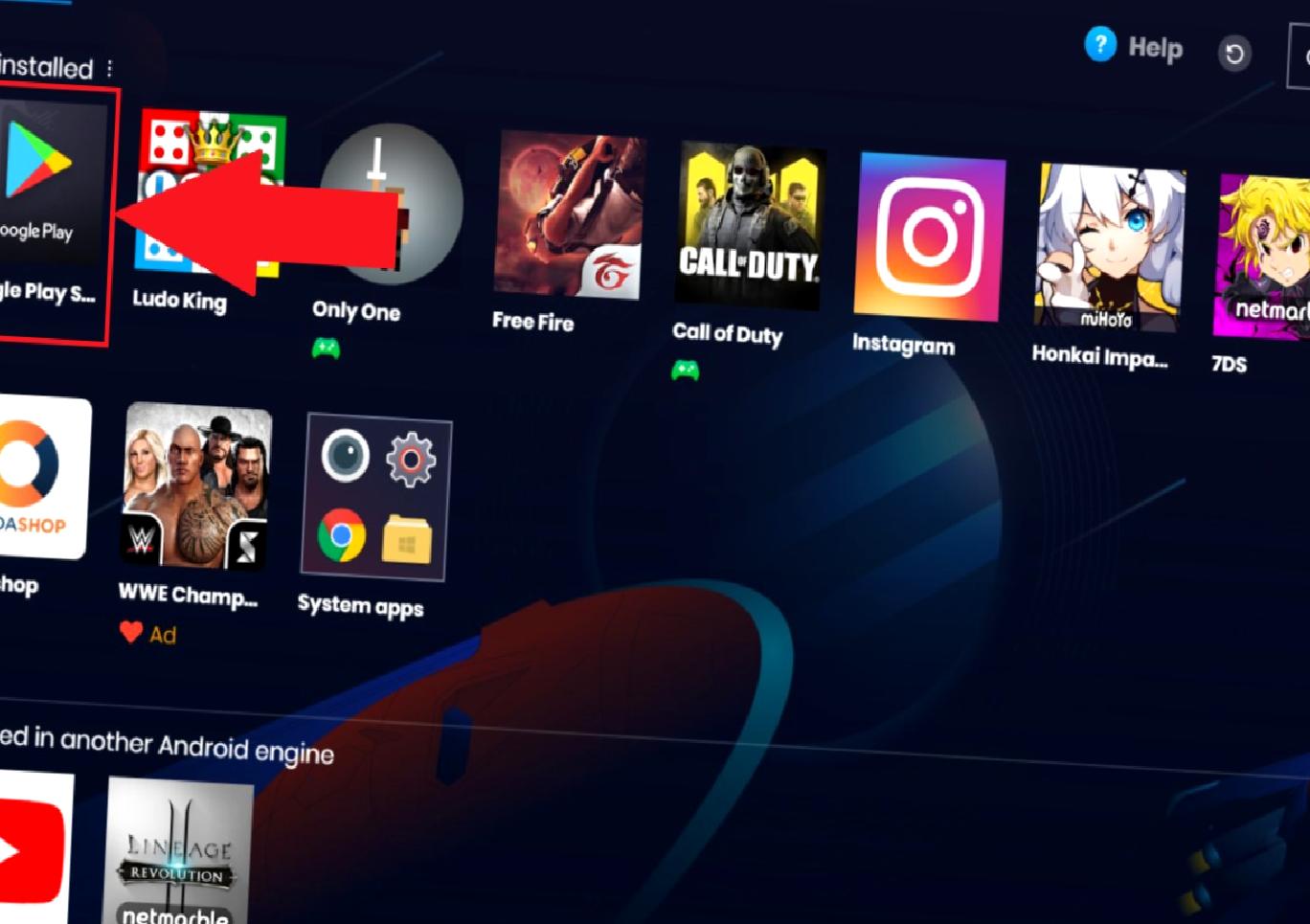
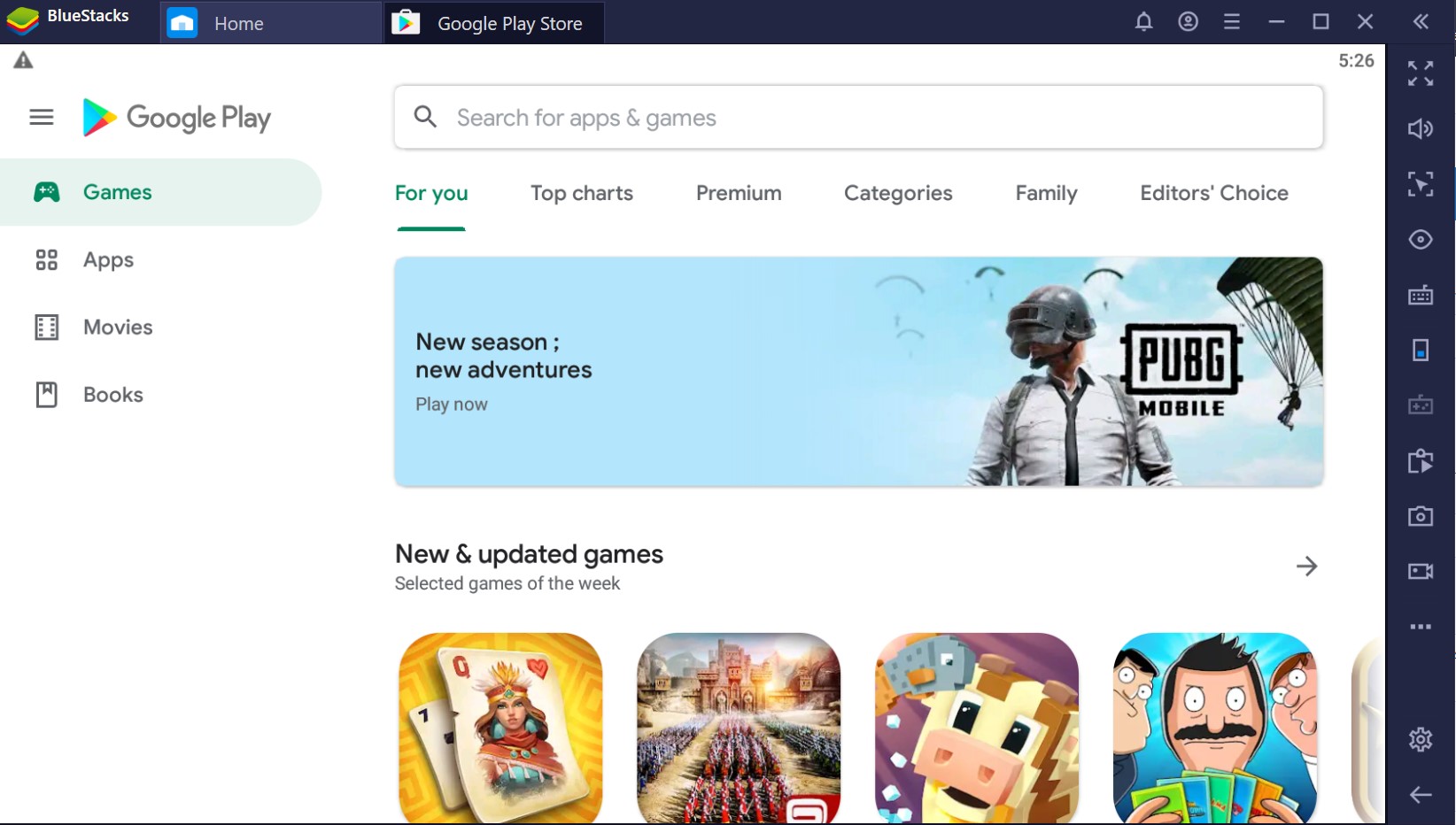
Library sekmesinde yer alan Google Play Store uygulamasına giriş yapın. Google Play Store uygulamasındaki arama çubuğuna “WhatsApp” yazarak karşınıza çıkan uygulamayı yükleyin.
WhatsApp uygulamasında yer alan kullanım kaidelerini kabul ettikten sonra ileri butonuna basın. Akabinde karşınıza çıkan ekranda yer alan kutucuğa kullanmak istediğiniz telefon numarasını yazın.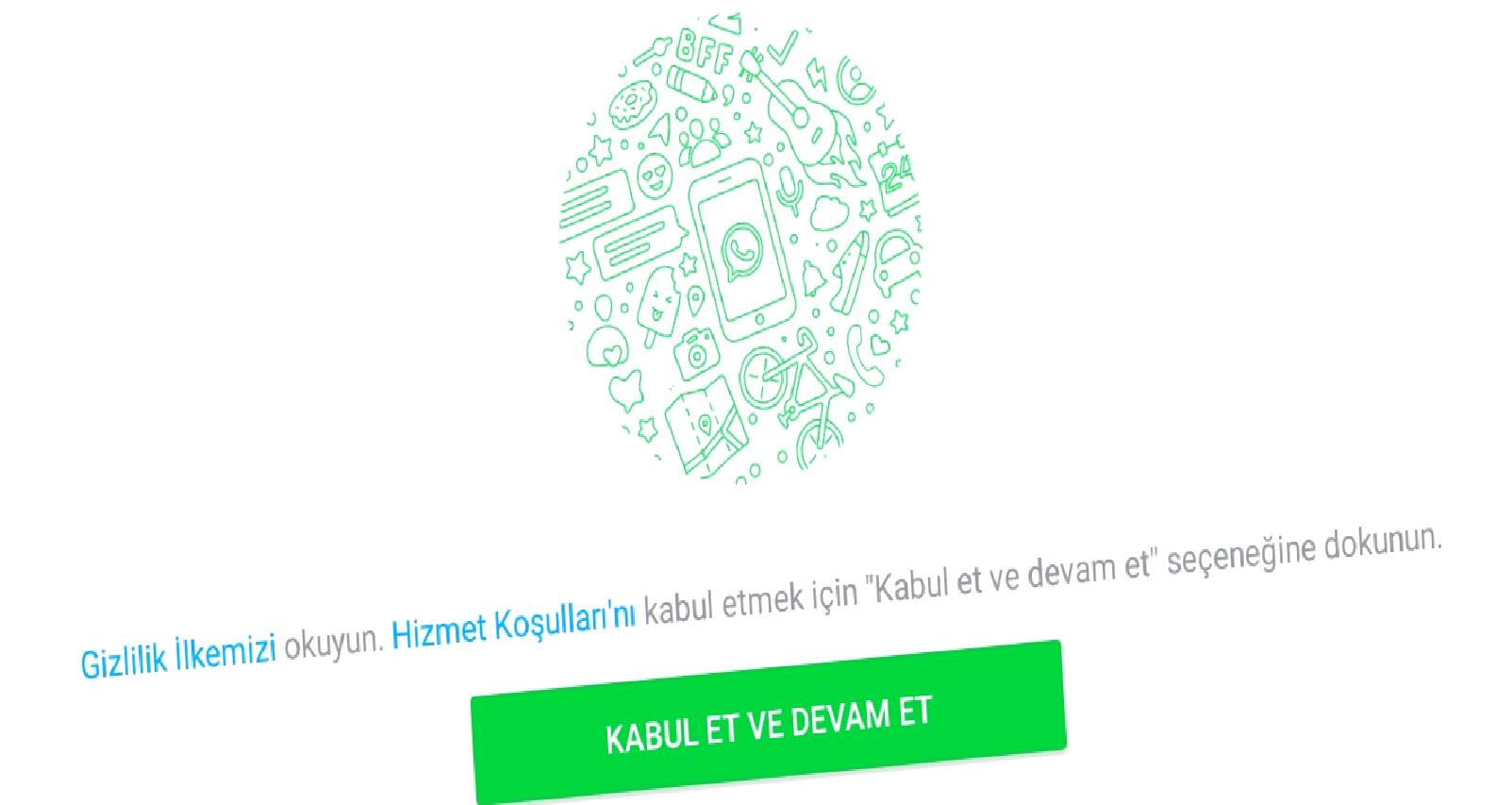
Telefonunuza gelen SMS’te yer alan onay kodunu uygulamaya girdikten sonra telefonsuz WhatsApp kullanmaya başlayabilirsiniz.
Buraya tıklayarak bilgisayarınıza indirip akıllı telefona ihtiyaç duymadan WhatsApp kullanmaya başlayabilirsiniz.
NoxPlayer ile telefonsuz WhatsApp kullanma
BlueStacks alternatifi olan NoxPlayer, rakiplerine göre düşük özelliklere sahip aygıtlarda da iyi performans gösteriyor.
NoxPlayer yazılımını indirin. Heyetim evresini tamamladıktan sonra yazılımı çalıştırın. Akabinde karşınıza çıkan ekranda Tools isimli klasöre tıklayın.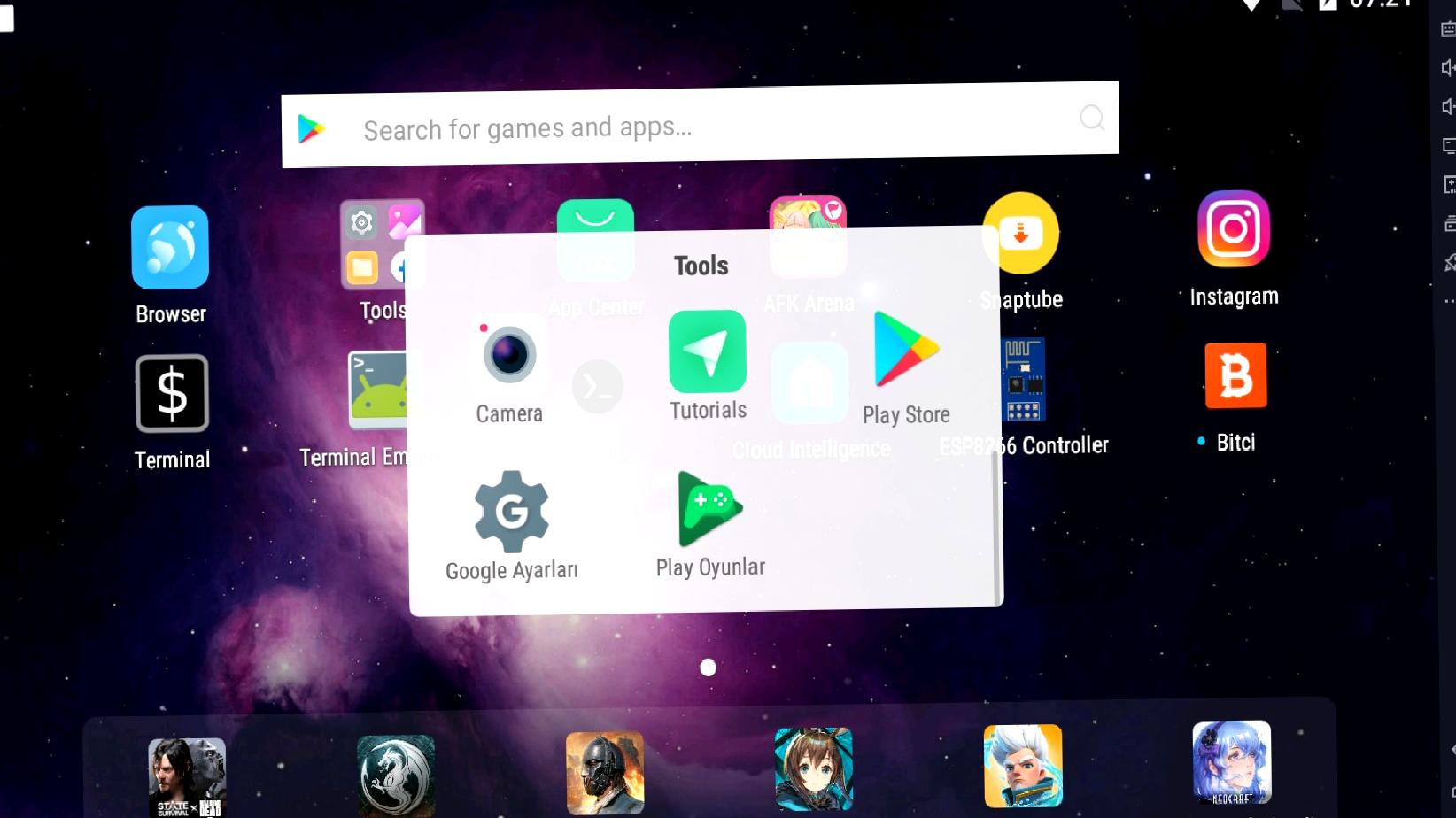
Tools isimli klasörde yer alan Play Store uygulamasını çalıştırın. Play Store’da Google hesabınızla giriş yaptıktan sonra arama çubuğuna “WhatsApp” yazdıktan sonra gerekli uygulamayı yükleyin.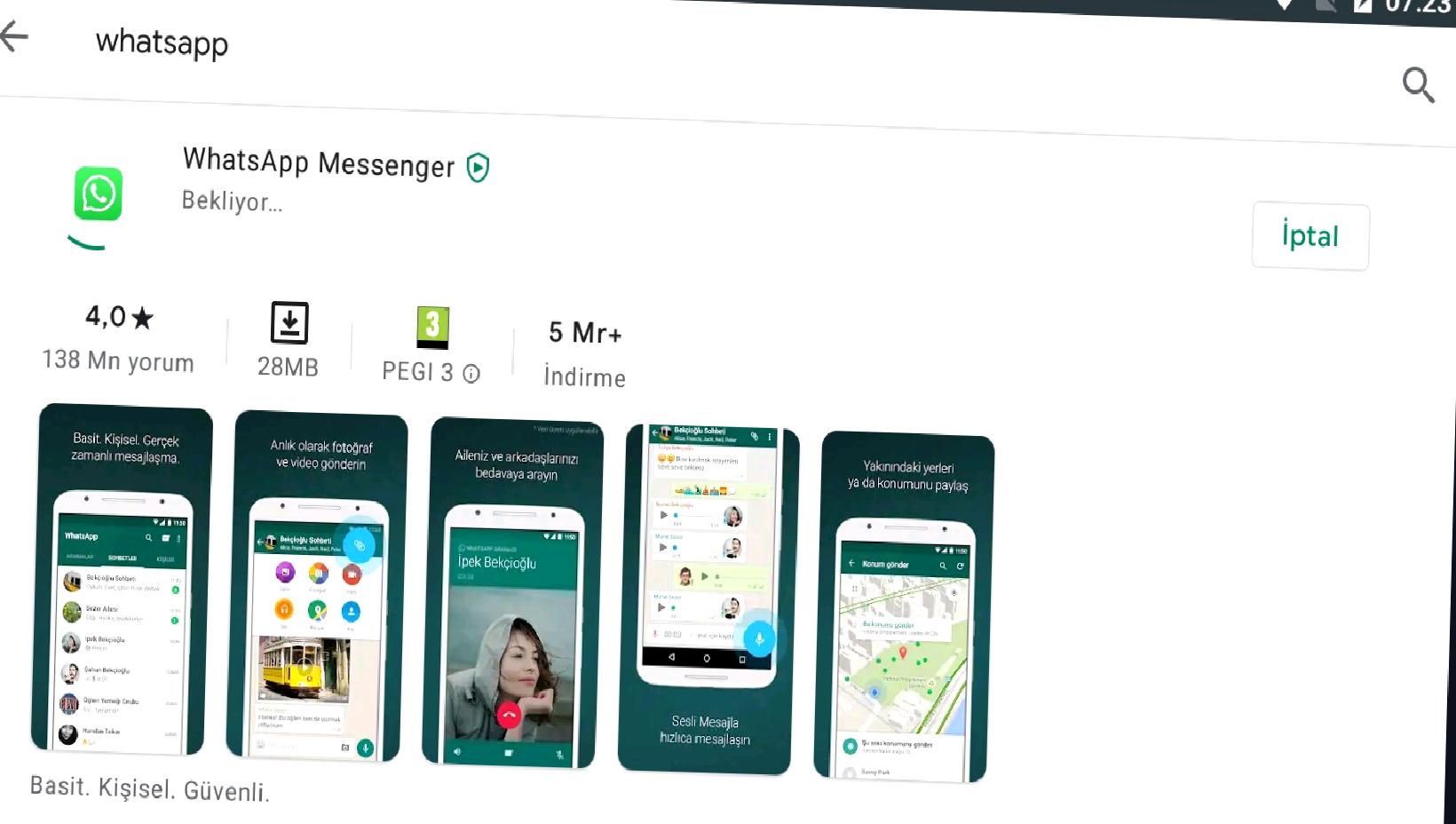
WhatsApp uygulamasında yer alan kullanım kaidelerini kabul ettikten sonra ileri butonuna basın. Akabinde karşınıza çıkan ekranda yer alan kutucuğa kullanmak istediğiniz telefon numarasını yazın.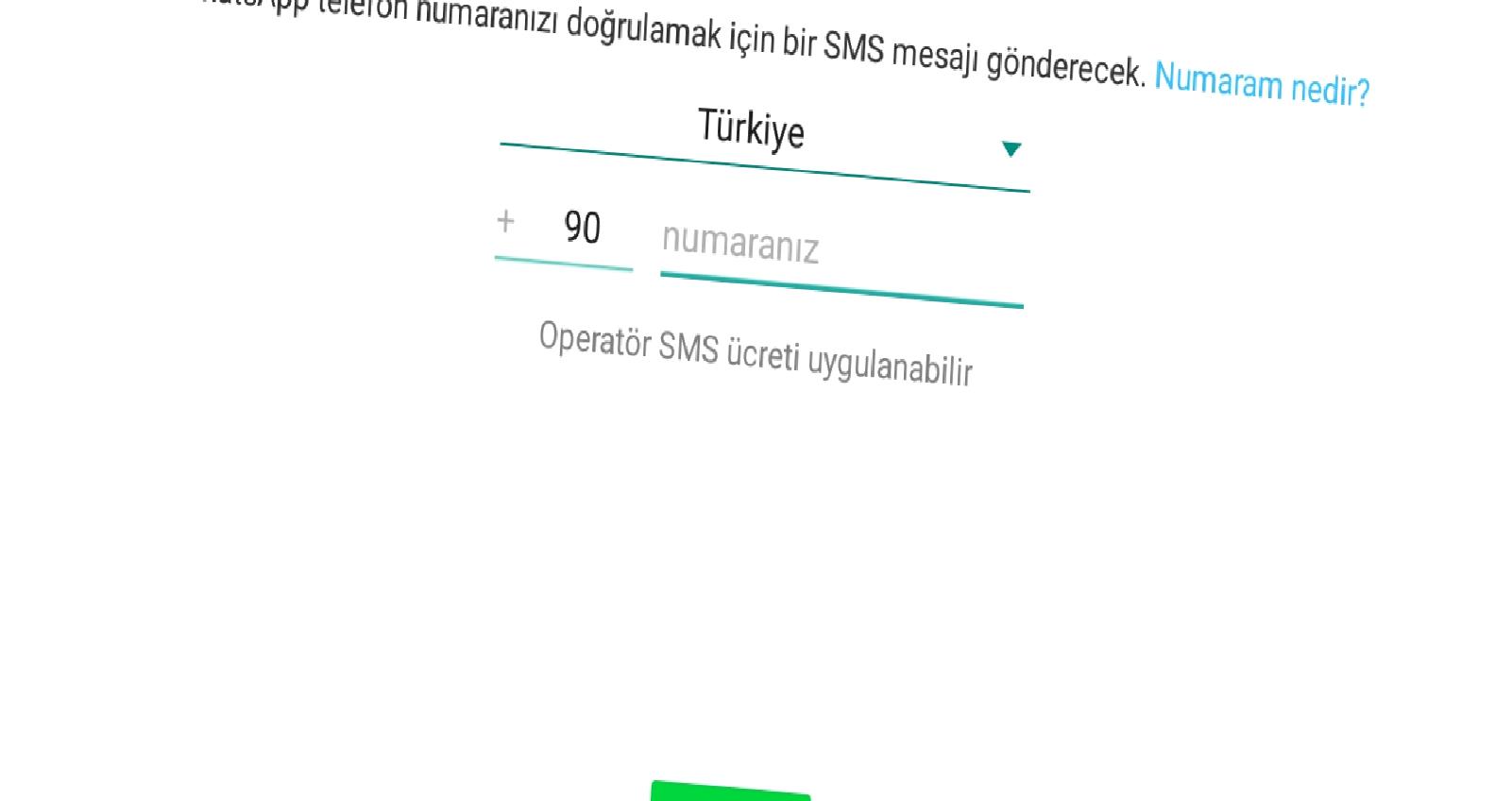
Telefonunuza gelen SMS’te yer alan onay kodunu uygulamaya girdikten sonra telefonsuz WhatsApp kullanmaya başlayabilirsiniz.
Phoenix OS ile bilgisayardan WhatsApp kullanma
x86 mimarisine sahip aygıtlar için Android işletim sistemi olarak karşımıza çıkan Phoenix OS sayesinde bilgisayarınızı Android aygıta çevirebilirsiniz.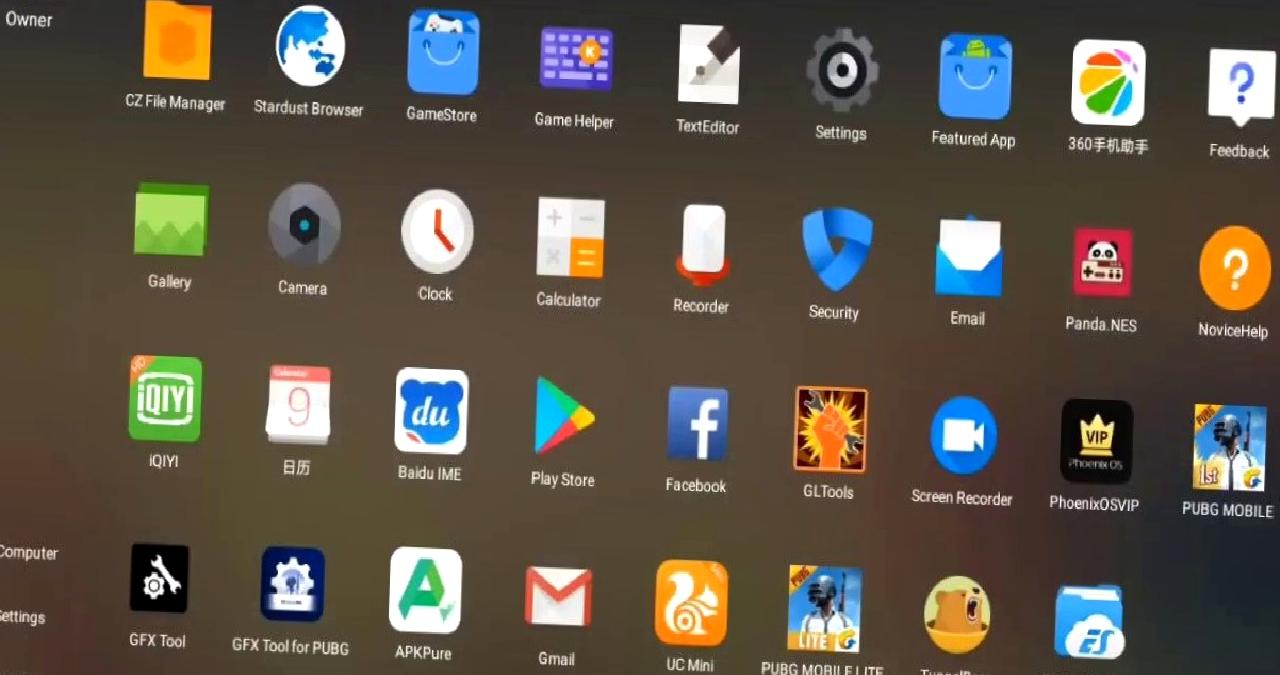
Phoenix OS, Android emülatörlerden farklı olarak hem fiziki hem de VMWare gibi sanal aygıtlara heyetim imkanı tanıyor. Ayrıyeten düşük sistem ihtiyaçlarıyla dikkat çeken işletim sistemi, Android 5.1 ve 7.1 versiyonlarına sahip.
Play Store uygulamasını çalıştırın. Play Store’da Google hesabınızla giriş yaptıktan sonra arama çubuğuna “WhatsApp” yazdıktan sonra gerekli uygulamayı yükleyin.
WhatsApp uygulamasında yer alan kullanım kaidelerini kabul ettikten sonra ileri butonuna basın. Akabinde karşınıza çıkan ekranda yer alan kutucuğa kullanmak istediğiniz telefon numarasını yazın.
Telefonunuza gelen SMS’te yer alan onay kodunu uygulamaya girdikten sonra telefonsuz WhatsApp kullanmaya başlayabilirsiniz.
Buraya tıklayarak heyetim için ISO ya da EXE evrakını indirebilirsiniz.