İstanbul
Parçalı Bulutlu
18°C
İstanbul
18°C
Parçalı Bulutlu
Salı Çok Bulutlu
20°C
Çarşamba Yağmurlu
11°C
Perşembe Çok Bulutlu
14°C
Cuma Hafif Yağmurlu
16°C
Bilgisayarınızın suratından mutlu değil misiniz? “Windows 10 nasıl hızlandırılır?” rehberi ile aygıtınızın performansını arttırabilirsiniz.

Herkes bilgisayarının süratli olmasını ister ve tahliller üretmeye çalışır. “Windows 10 nasıl hızlandırılır?” sorusunun yanıtı bu yüzden kullanıcılar için kıymetlidir. Hazırladığımız Windows 10 hızlandırma sistemleri rehberi ile bilgisayarınızın sürat kazanmasını sağlayabilirsiniz. Bir çok pratik Windows 10 hızlandırma yöntemini sizler araştırdık.
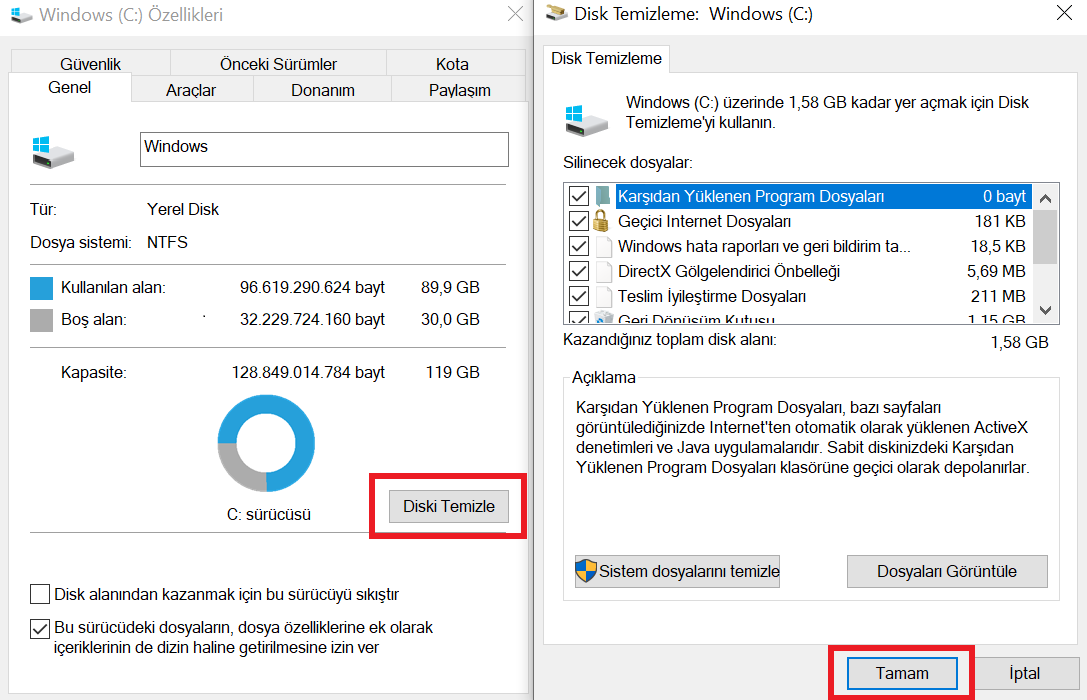
Sistem disklerini temizleyin
Bilgisayarıma girin ve Yerel disk C’ye gelerek sağ tık yapın. Özellikleri seçin ve diski temizle seçeneğini seçin. Karşınıza çıkan menüdeki seçenekleri işaretleyin ve tamam butonuna tıklayın. Tüm bu kademelerden sonra disk temizleme işleminiz tamamlanmış olacak.
Arka plan uygulamalarını kapatın
Bilgisayarımızda arama kısmına “arka plan uygulamaları” yazın ve plan uygulamaları başlığına tıklayın. Karşımıza çıkan uygulamaların pek birçoklarının açık vaziyette olduğunu göreceksiniz. Buradan tek atılım ile tüm arka plan uygulamalarını kapatarak, yahut tercihlerinize göre kimilerini kapatarak Windows 10’un daha süratli çalışmasına katkı sağlayabilirsiniz.
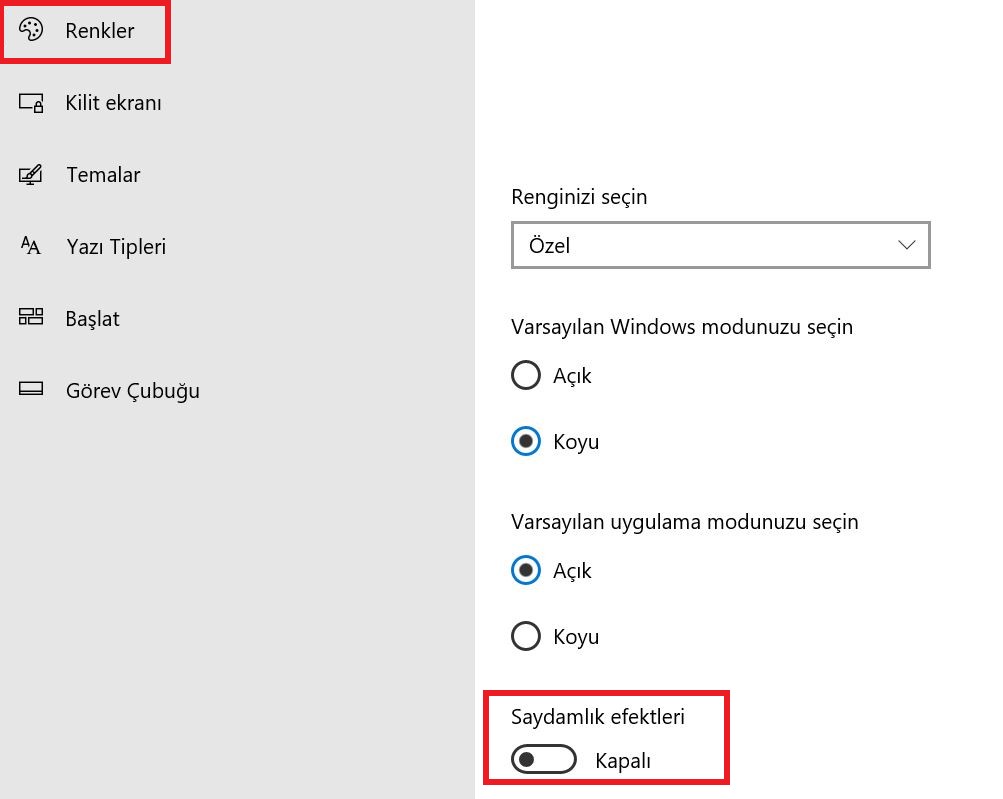
Saydamlık efektini kapatın
Windows 10 hızlandırma adımlarından biri de saydamlık efektini kapatmaktır. Masaüstü ekranınızda sağa tıklayıp kişiselleştir seçin. Sonra sol taraftaki listeden renklere tıklayın. Saydamlık efektini kapalı duruma getirin. Saydamlık efektinin kapalı olması da sürat açısından bir artı olacak.
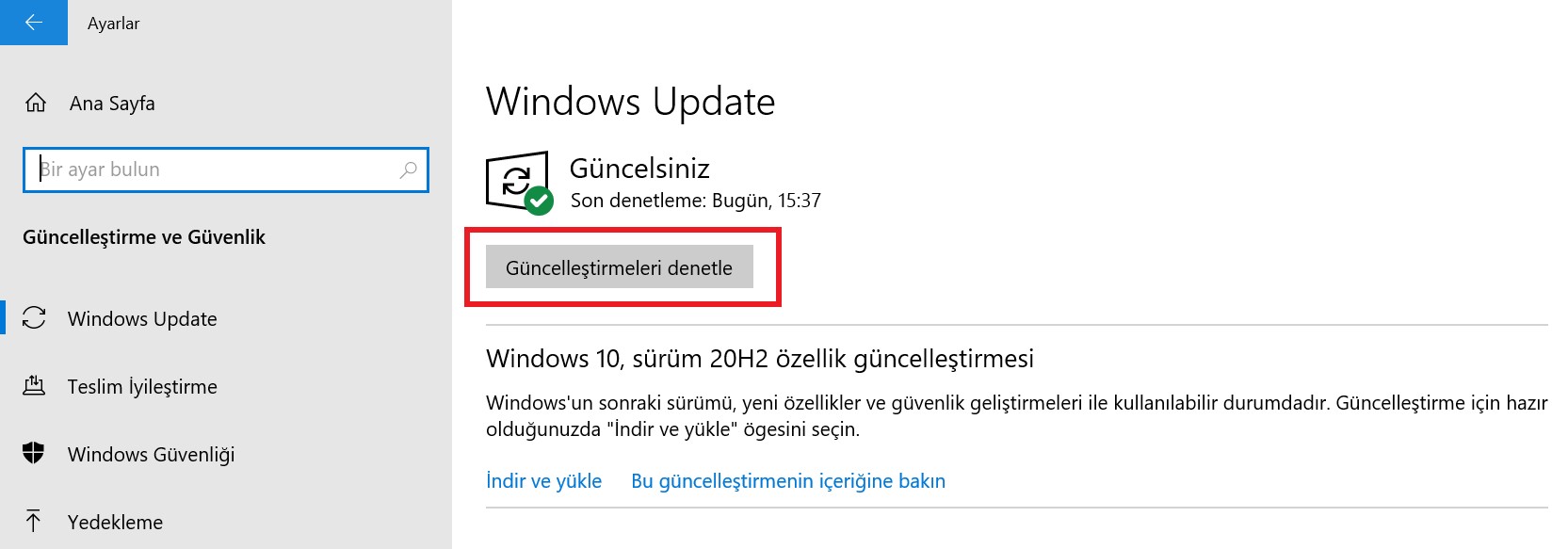
Sürümünüzü şimdiki tutun
Sürümünüzün aktüel olması Windows 10 hızlandırma için kıymetlidir. Sürümünüzü güncellemek için ‘Bilgisayarım’ı açın. “Ayarları aç” butonuna tıklayın. Karşınıza çıkan yeni ekranda “güncelleştirme ve güvenlik” başlığına tıklayın. Son olarak “güncelleştirmeleri denetle” seçeneğine tıklayın.
Bu sayede Microsoft’un göndermiş olduğu yeni bir yazılım güncellemesi var ise bilgisayarınız bu güncellemeyi indirecek. Bilgisayarınızı açıp kapatmanız halinde yeni sürüm bilgisayarınıza yüklenmiş olacak. Sürecin gerçekleşmesi için aygıtınızın internete bağlı olması gerektiğini hatırlatalım. Tüm bu süreçlerin akabinde en şimdiki sürümü kullanabilir, bilgisayarınızın performansını arttırabilirsiniz.
Geri dönüşüm kutusunu boşaltın
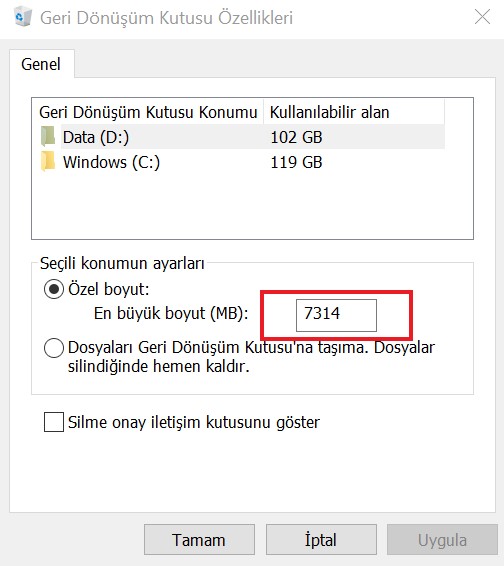
Hepimiz zaman zaman geri dönüşüm kutusundakileri silmeyi ihmal ediyor ya da unutabiliyoruz. Düzenli olarak geri dönüşüm kutusundaki ögeleri temizlemeniz bilgisayarınıza sürat kazandıracaktır. Bir diğer geri dönüşüm kutusu süreci ise geri dönüşüm kutusunun kapasitesini azaltmak olacak. Geri dönüşüm kutusunun üzerinde sağa tıklayıp özellikleri seçin. Gelen ekranda MB cinsinden en büyük boyut yazan kısımdaki pahası azaltın. 23000 gibi yüksek bir pahası 1000 MB’a düşürebilirsiniz.
Bilgisayarınızı uyku modunda bırakmayın
Genellikle tekrar açtığımızda bekleyeceğimiz süreyi azaltmak yahut kapatmaya üşenmek gibi sebeplerden bilgisayarlarımızı tamamen kapatmak yerine uyku moduna alıyoruz. Bilgisayarı kullanmadığımız halde tamamen kapatmıyor olmak bilgisayarın gereksiz bir şekilde enerji harcamasına neden olur. Kullanmadığınız vakitlerden bilgisayarınızı uyku moduna almak yerine tamamen kapatmanızı öneririz.
Bildirimleri kapatın
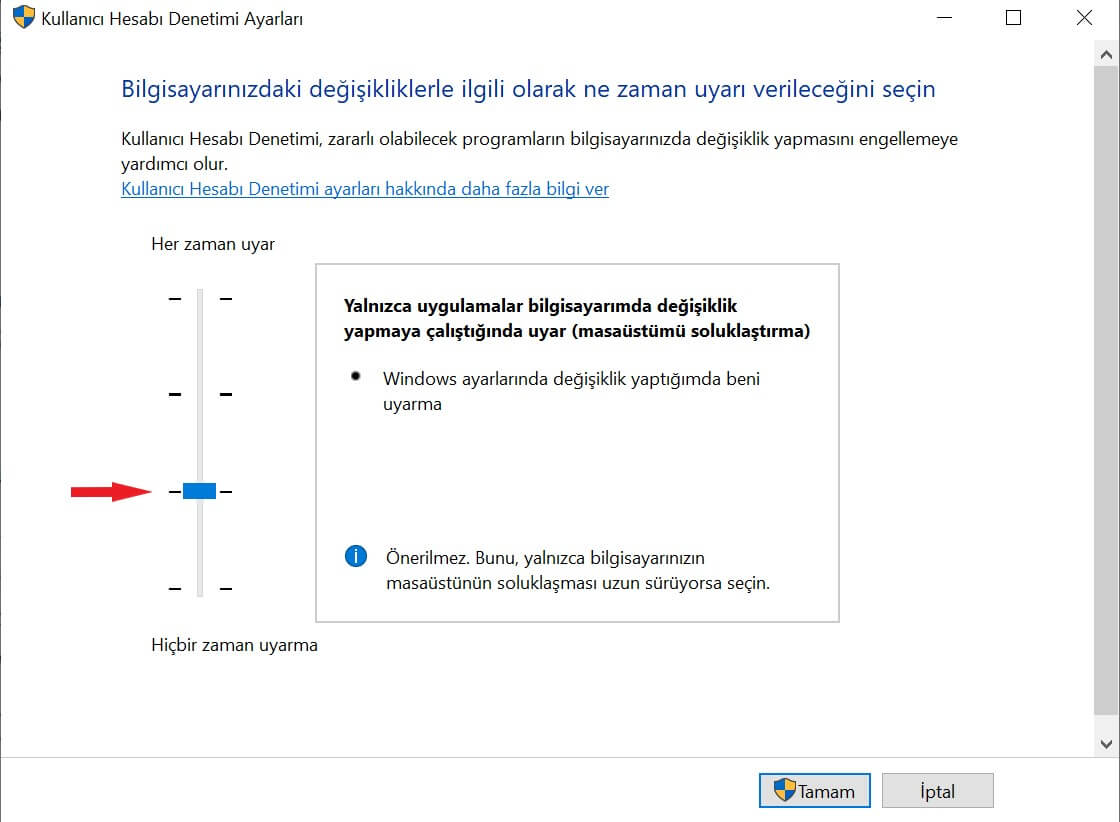
Bilgisayarımızın arama çubuğuna kullanıcı hesabı kontrol ayarlarını değiştir yazın ve tıklayın. Solda yer alan çubuğun düzeyini en aşağıya çekin. Tamamı seçin. Bu sayede çok az bildirim alacak yahut hiç bildirim almayacaksınız.
Sürücüyü en iyi duruma getirin
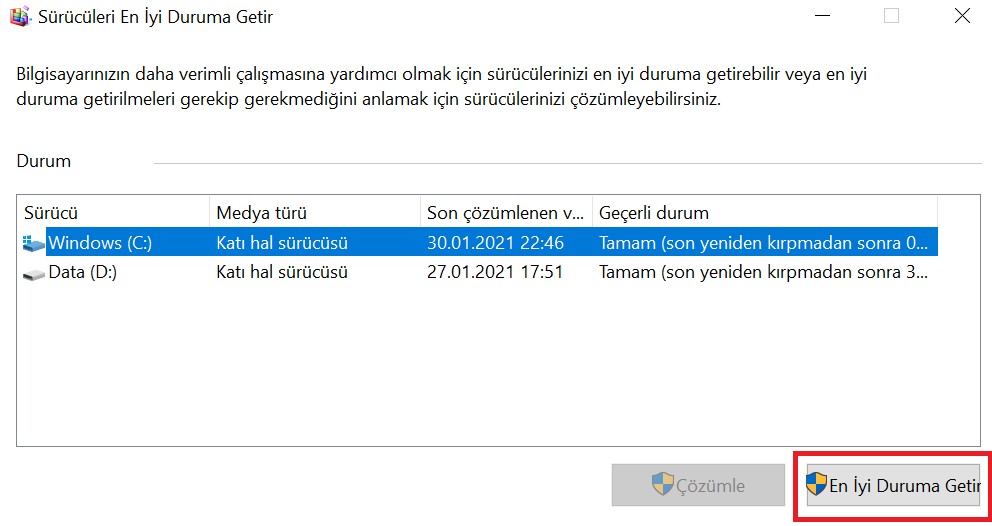
Bilgisayarıma gelin. Yerel Disk C’nin üzerine gelerek sağa tıklayın ve özellikleri seçin. Gelen ekranda “araçlar” seçeneğine tıklayın. Akabinde “Sürücüyü en iyi duruma getir” butonuna tıklayın. Gelen ekran üzerinden C diskine tıklayın ve “çözümle” butonunu seçin. Sürecin tamamlanma mühleti diskinizdeki data ölçüsüne göre değişim gösterebilir. İşlem 10-15 dakikanızı alsa dahi beklemenizde yarar var. Bu işlem Windows 10’u hızlandırma adımı olarak çok önemli bir nokta.
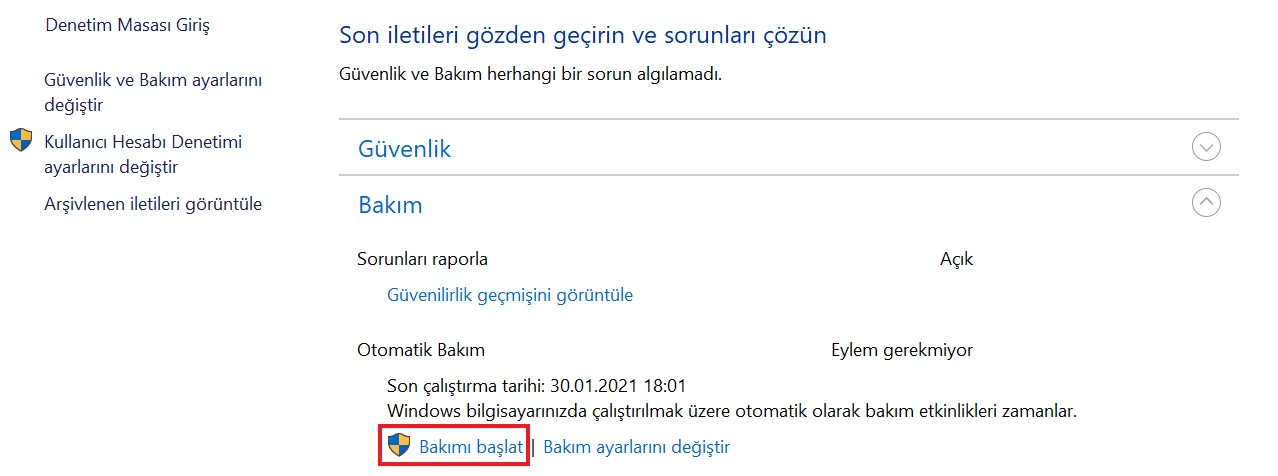
Otomatik bakımı açın
Denetim masasından “güvenlik ve bakım” başlığına tıklayın. Gelen ekranda bakım kategorisinde yer alan otomatik bakım ayarları kısmındaki “bakımı başlat” seçeneğine tıklayın. Bilgisayarınızın sürat kazanması için zaman zaman bu süreci yapmanızda yarar var.