İstanbul
Açık
30°C
İstanbul
30°C
Açık
Cuma Parçalı Bulutlu
29°C
Cumartesi Az Bulutlu
30°C
Pazar Az Bulutlu
30°C
Pazartesi Açık
31°C
Windows 10 bozulan sistem belgeleri nasıl düzeltilir? ve Windows 10 bozulan sistem belgeleri nasıl tespit edilir? sorularını cevaplayacağız.
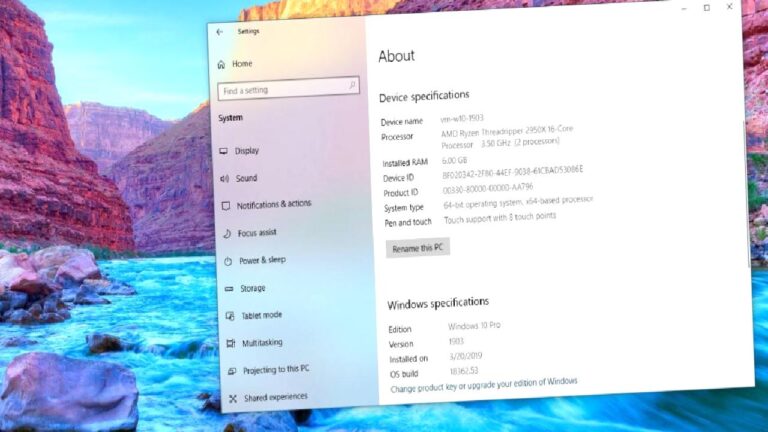
Birçok Windows kullanıcısı bozuk sistem belgeleri nedeniyle can sıkıcı kusurlar ile karşılaşıyor. Pekala Windows 10 bozulan sistem evrakları nasıl tepit edilir ve düzeltilir? Birçok kullanıcının sorduğu bu soruya kapsamlı bir karşılık hazırladık.
Windows 10 bozulan sistem evrakları nasıl düzeltilir?
Windows ikonuna bastıktan sonra güç seçeneklerinde yer alan Yeniden Başlatma’yı seçin. Yeniden başlatma süreci gerçekleşirken Shift tuşuna basarak gelişmiş menüye giriş yapın. Akabinde karşınıza çıkan ekranda bulunan Sorun giderme sekmesine tıklayın.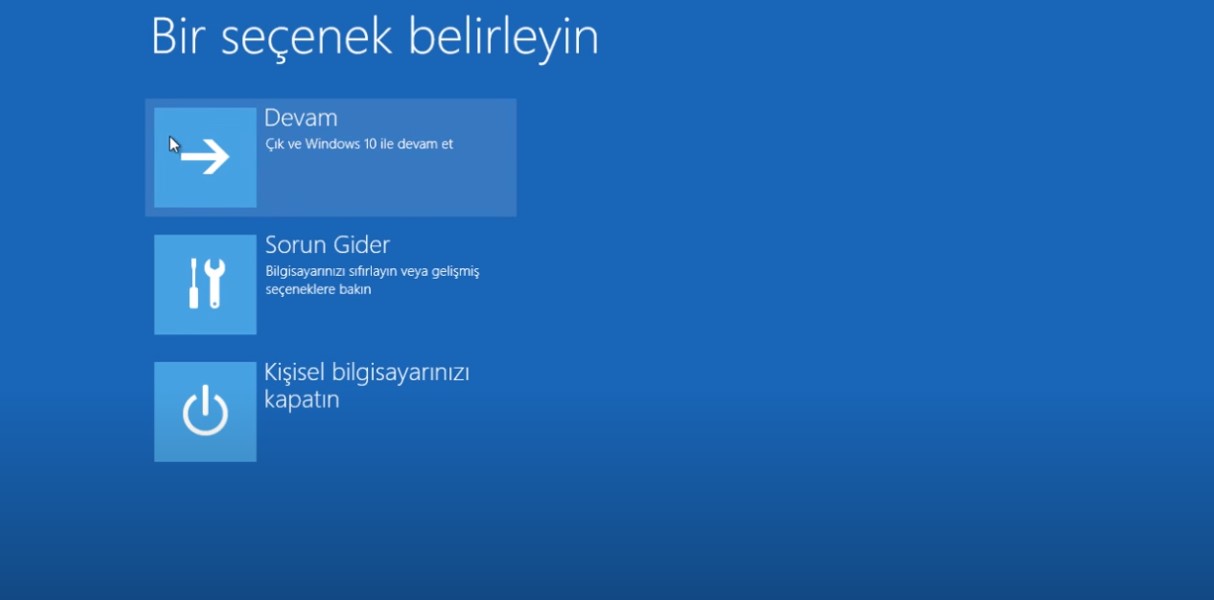
Sorun giderme menüsünde yer alan Gelişmiş Seçenekler sekmesine tıklayın. Daha sonra Önceki sürüme geri dönün ya da Sistem Geri Yükleme butonlarını kullanarak bilgisayarınızı eski haline döndürebilirsiniz.
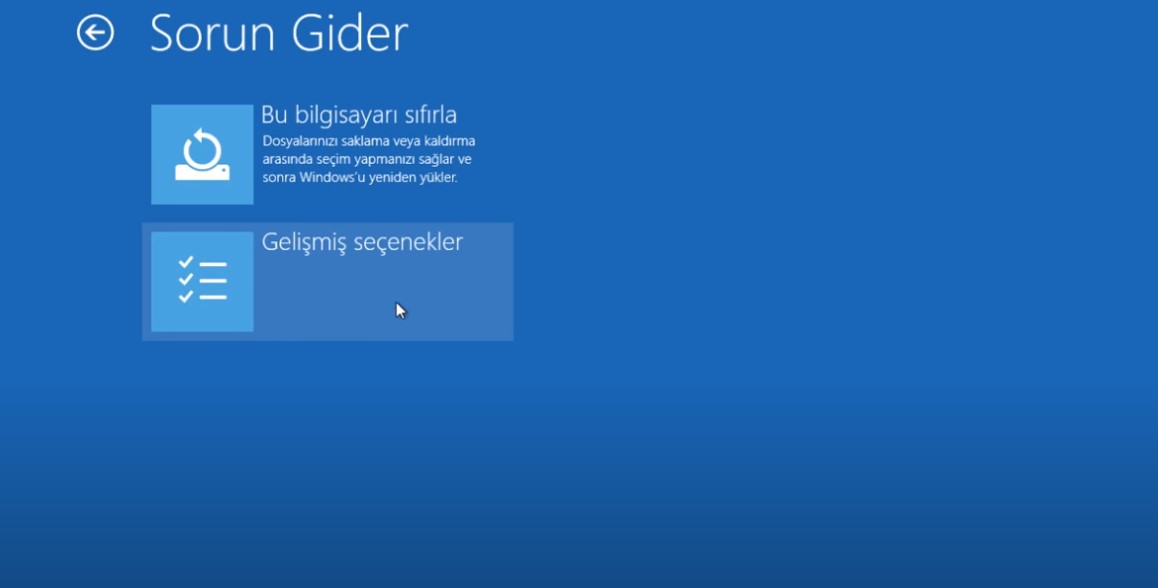
Yaptığınız süreçler herhangi bir sonuç vermediyse bir sonraki etapta bilgisayarınızı sıfırlamayı deneyin. Sorun giderme menüsünde bulunan Bu bilgisayarı sıfırla sekmesine tıklayarak Windows’unuzun yeniden kurulmasını sağlayabilirsiniz. Bu süreci gerçekleştirmeden önce bilgisayarınızda bulunan bilgileri yedeklemeniz gerekmektedir.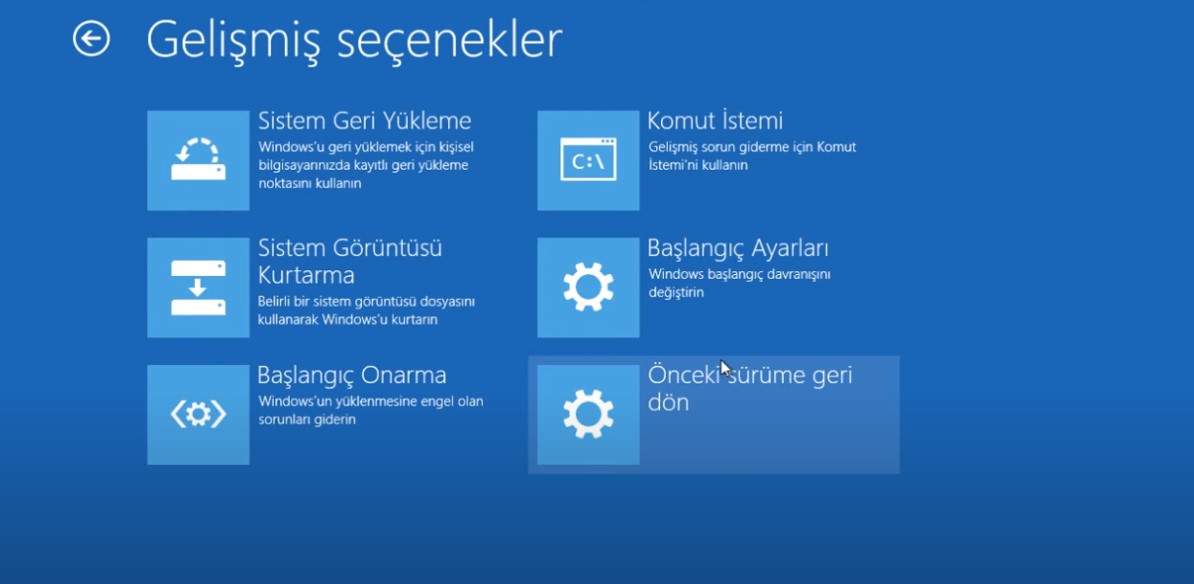
Benzer bir sorun ile karşılaştığınızda daha süratli tahlile ulaşmak için Windows arama çubuğuna Ayarlar yazarak diğer sistem geri yükleme seçeneklerine ulaşabilirsiniz. Yaptığınız süreçler sonrasında Windows 10 bozulan sistem evrakları eski haline dönecektir.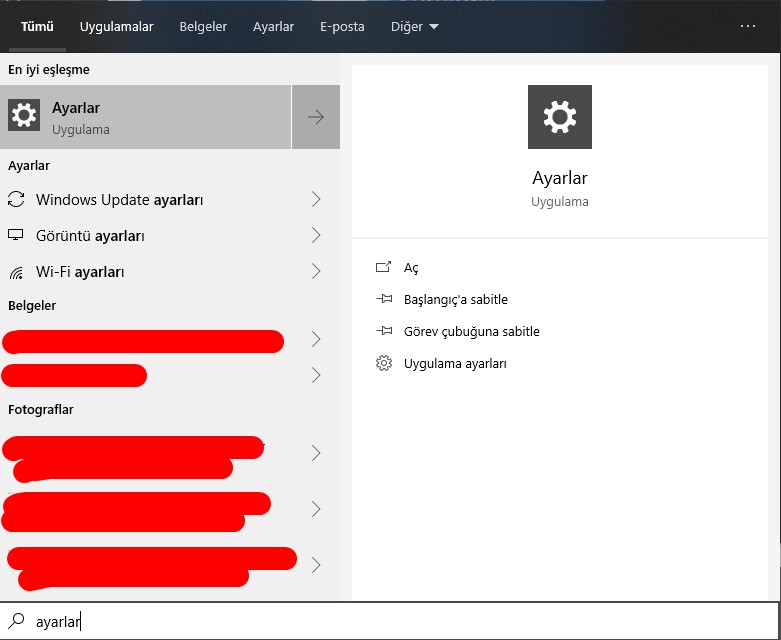
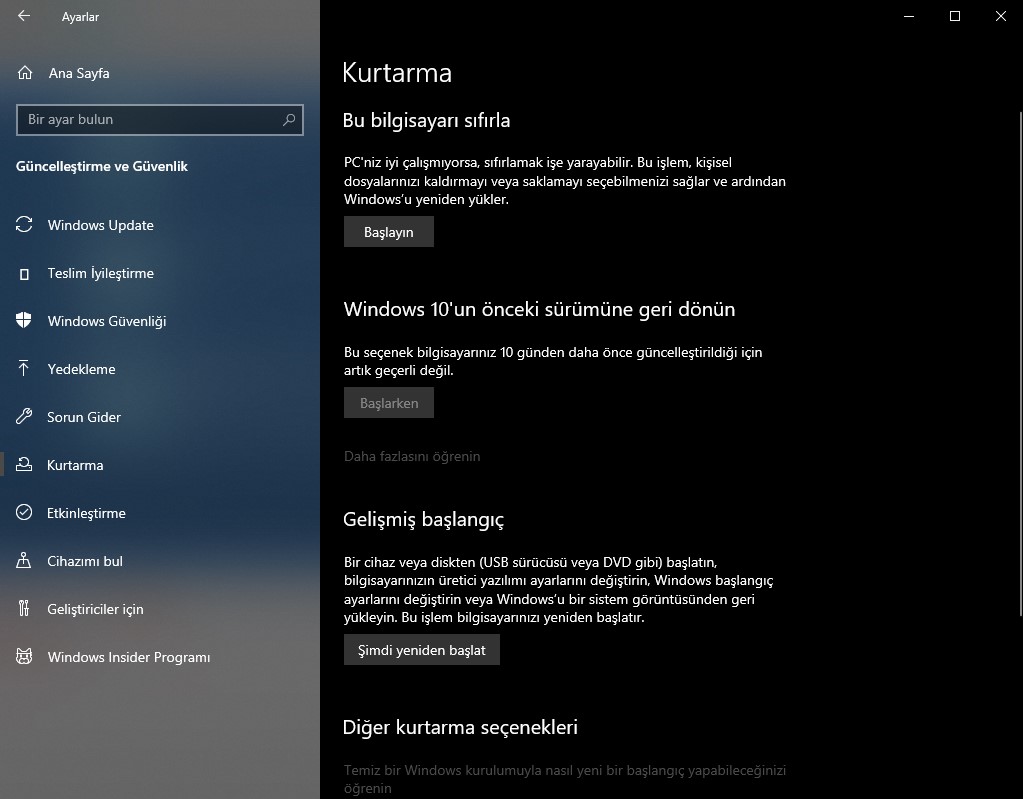
Karşınıza çıkan ekranda Güncelleştirme ve Güvenlik sekmesine tıklayın. Akabinde sol menüde yer alan Kurtarma butonuna tıkladıktan sonra Bu bilgisayarı sıfırla kısmında bulunan Başlat butonuna basın.
İşleminizi tamamlamak için Dosyalarımı sakla veya Her şeyi kaldır seçeneklerinden size uygun olana tıklayın. Sürecinizin gerçekleşmesi birkaç dakikanızı alacak. İşleme başlamadan önce yedek almanızı öneriyoruz.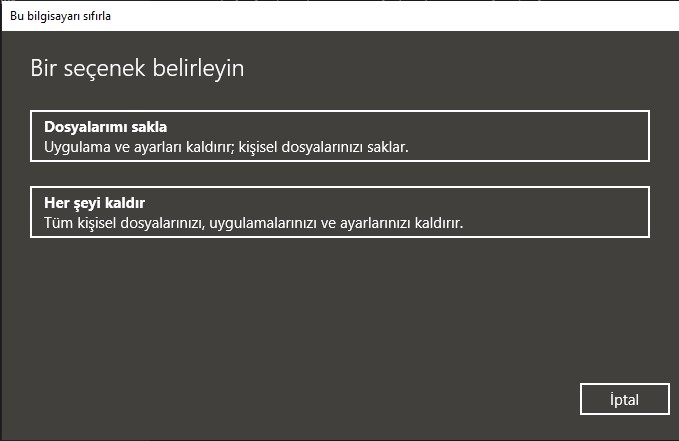
Windows 10 bozulan sistem belgeleri nasıl tespit edilir?
Windows işletim sisteminde bozuk dosya tespiti için Sistem Dosyası Denetleyicisi aracı (SFC.exe) mevcut. Ayrıyeten Windows 10 işletim sisteminde Deployment Image Servicing and Management (DISM) aracını kullanarak sistem evraklarını onarmak mümkün.
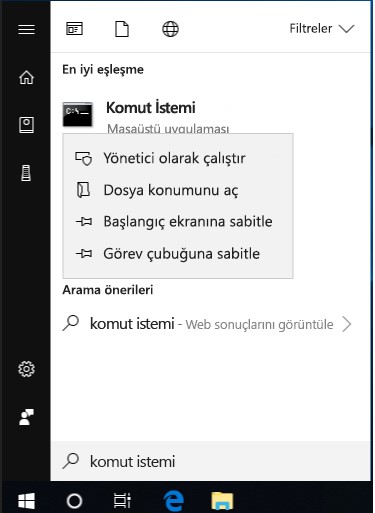
Öncelikle komut windows arama çubuğu üzerinden komut istemi yazılımını Yönetici Olarak çalıştırın. Akabinde karşınıza çıkan siyah ekrana DISM.exe /Online /Cleanup-image /Restorehealth komutunu kopyalayın.
DISM komutu, Windows Güncelleme sistemini kullanmaktadır. Komut çalıştırma ekranında herhangi bir kusur ile karşılaşırsanız DISM.exe /Online /Cleanup-Image /RestoreHealth /Source:C:RepairSourceWindows /LimitAccess komutu ile sürecinizi tekrarlayın. Süreciniz sona erdiğinde sfc /scannow komutunu çalıştırarak tamiri tamamlayın. Doğrulama yüzde 100 olana kadar bu Komut İstemi penceresini kapatmayın.
Karşılaştığınız meseleleri yorumlarda yazarak, diğer okuyucularımızdan destek isteyebilirsiniz.