
İstanbul
Az Bulutlu
15°C
İstanbul
15°C
Az Bulutlu
Cuma Az Bulutlu
17°C
Cumartesi Parçalı Bulutlu
21°C
Pazar Parçalı Bulutlu
20°C
Pazartesi Açık
18°C
Bu içeriğimizde “Windows 11 Copilot kaldırma nasıl yapılır?” sorusunu yanıtladık. İşte yapmanız gerekenler…
Microsoft, 2023 yılında Windows 11 için Copilot’u kullanıma sundu. Kullanımı kolaylaştıran özelliklere sahip olan bu sohbet botu, kullanıcıların büyük çoğunluğu tarafından memnuniyetle karşılandı. Lakin pek kullanışlı olmadığını düşünenler de var. Pekala Windows 11 Copilot kaldırma nasıl yapılır?
Windows 11 Copilot kaldırma (Adım adım)
Microsoft tarafından geliştirilen Copilot, yazılı ve kelamlı sorulara yanıt verebilen bir sohbet botu. çabucak her soruya ya da talebe bir karşılık verebilecek yeteneğe sahip olan araçtan bir şiir yazmasını isteyebilirsiniz. Bununla birlikte Antalya’daki en iyi otelleri sorabilir, bunun dışında bilgisayarın ses düzeyini de değiştirebilirsiniz.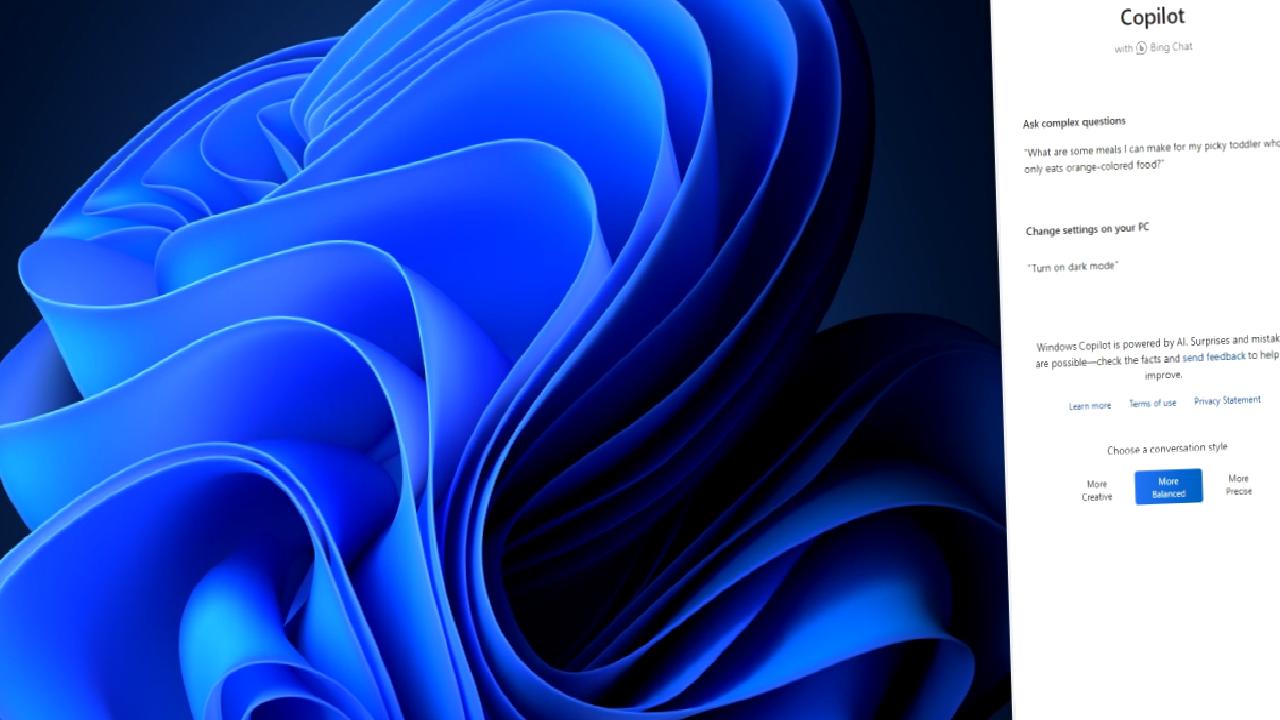
OpenAI tarafından sunulan ChatGPT’ye Copilot, DALL-E 3 görüntü oluşturucuyu da destekliyor. Bu da Windows 11 üzerinden fotoğraf yaratabileceğiniz manasına geliyor. Microsoft’un yapay zeka aracı, bilgisayarı yönetmeyi bir epey kolay hale getiriyor. Lakin tekrar de bunu istemeyen kullanıcılar da yok değil. Bu nedenle Windows 11 Copilot kaldırma adımlarına geçelim.
Öncelikle şunu belirtmeliyiz ki Copilot, şimdi Windows 11’den tamamen kaldırılamıyor. fakat Görev Çubuğundaki simgesini gizleyebilirsiniz. Pekala Copilot, Görev Çubuğunda nasıl gizlenir? Bunu yapmak için yalnızca birkaç adımı takip etmeniz gerekiyor.
Öncelikle Ayarlar uygulamasını başlatın. Ardından Şahsileştirme kısmına giriş yapın. Soldaki dikey menü üzerinden Görev Çubuğu kısmına girin. “Görev çubuğu ögeleri” başlığı altından “Copilot” seçeneğini devre dışı hale getirerek yapay zeka aracının simgesini gizleyebilirsiniz. Bu sürecin adım adım uygulanışına aşağıdan ulaşabilirsiniz.
Windows 11 Copilot aracını Görev Çubuğundan kaldırmak için şu adımları takip etmelisiniz;
Microsoft’un Copilot’u Windows 11’den tamamen kaldırma imkanı tanıması bekleniyor. Fakat bunun ne zaman mümkün olacağı şu anlık bilinmeyen. Şimdilik en azından Görev Çubuğundan gizlenebiliyor.
– Bu içeriğimizde “Windows 11 Copilot kaldırma nasıl yapılır?” sorusunu cevaplandırdık.