
İstanbul
Açık
32°C
İstanbul
32°C
Açık
Çarşamba Parçalı Bulutlu
31°C
Perşembe Parçalı Bulutlu
30°C
Cuma Açık
31°C
Cumartesi Parçalı Bulutlu
32°C
Windows 11 sonunda daha anlaşılır bir pil göstergesine kavuşuyor. Pekala yeni pil göstergesi nasıl olacak?
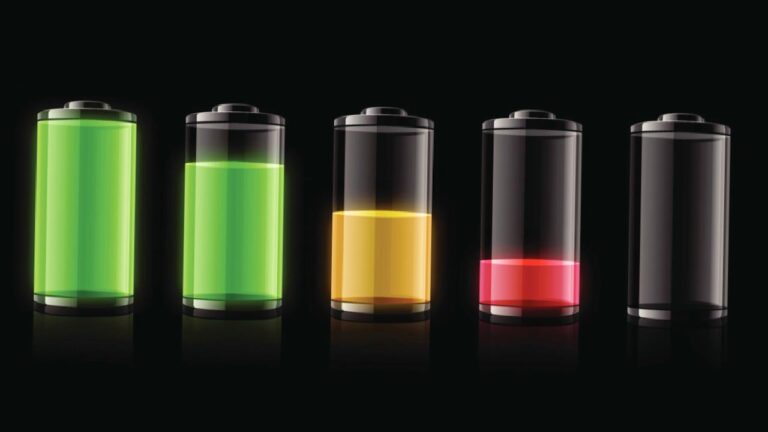
Windows 11’in pil göstergesi çok da başarılı sayılmaz. Ne yazık ki insanların aklını karıştırabiliyor. Üstelik de tutarsız. Neyse ki Microsoft sonunda bunu düzeltiyor. En son Windows 11 Dev Channel, 26120.2510 sürümünde bu yeni değişimin test edildiği görüldü.
Yeni pil göstergesi besbelli şekilde daha büyük, bu da mevcut şarj düzeyini doğru bir şekilde göstermesi için daha fazla piksel sağlıyor.
Üstelik, artık siyah beyaz değil. Bir şarj aygıtına bağlandığında, gösterge yeşile dönüyor. Enerji tasarrufu açıldığında kalan pil düzeyi sarıya dönüyor. Referans olarak söylemek gerekirse, Windows 11’deki mevcut pil göstergesi sırf şarj ederken bir şimşek simgesi ve enerji tasarrufu yaparken bir yaprak gösteriyor.
Şimdilik, yeniden tasarlanan pil göstergesi sırf görev çubuğunda görünüyor. Kilit ekranı hala eski varyantı kullanıyor, fakat belli olmaz, Microsoft kilit ekranındakini de değiştirebilir.
Windows 11’deki yeni pil göstergesini denemek istiyorsanız, sisteminizi Dev Channel’dan 26120.2510 sürümüne güncellemeli ve ViVeTool uygulamasını kullanmalısınız.:
1. ViveTool’u GitHub’dan indirin
2. Komut İstemi’ni Yönetici olarak çalıştırın ve CD komutuyla ViveTool belgelerini içeren klasöre gidin. Örneğin, ViveTool’u C:Vive’a yerleştirdiyseniz, CD C:Vive yazın.
3. vivetool /enable /id:48822452,48433719 yazın ve Enter’a basın.
4. Bilgisayarınızı yeniden başlatın.
Not: Ne yaptığınızı bilmiyorsanız, bu süreci yapmanızı tavsiye etmiyoruz, bilgisayarınızdaki verilere hasar verebilirsiniz.