
İstanbul
Parçalı Bulutlu
28°C
İstanbul
28°C
Parçalı Bulutlu
Pazartesi Parçalı Bulutlu
26°C
Salı Az Bulutlu
25°C
Çarşamba Parçalı Bulutlu
25°C
Perşembe Parçalı Bulutlu
27°C
“Telefondan bilgisayara fotoğraflar nasıl atılır?” sorgusunun sıkça yapılması sebebiyle sizler için bir rehber hazırladık!
![Telefondan bilgisayara fotoğraflar nasıl atılır? [Detaylı Anlatım]](https://teknobirinci.com.tr/wp-content/uploads/2024/08/telefondan-bilgisayara-fotograflar-nasil-atilir-detayli-anlatim-cfIqLAmw-768x432.jpg)
Telefonumuzdan çektiğimiz fotoğrafları bilgisayara aktarmak ilk etapta çok zor bir işlem gözükebilir. Lakin korkmayın! Sizler için hazırladığımız “Telefondan bilgisayara fotoğraflar nasıl atılır?” rehberi sayesinde bu süreci kolaylıkla yapabileceksiniz. İşte detaylar…
Telefondan bilgisayara fotoğraflar nasıl atılır? [Detaylı Rehber]
Telefondan bilgisayara fotoğraf atmanın birçok farklı yolu bulunmaktadır. Bu formüllerden kimileri bulut uygulamalarını kimileri USB kabloları kimileri da daha farklı uygulamalara kullanarak yapılmaktadır. İlk olarak sizlere en temel usulü anlatacağız.
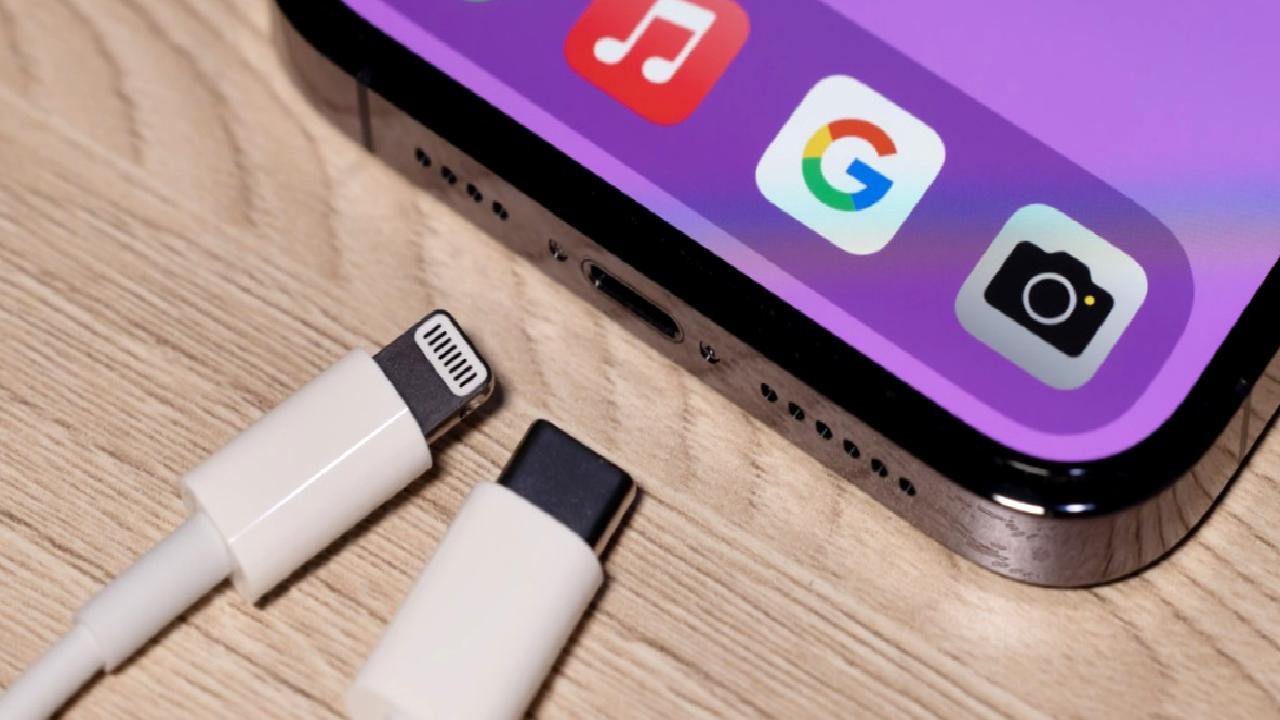
1- USB kablo ile telefondan bilgisayara fotoğraf atma işlemi
2- Bluetooth ile telefondan bilgisayara fotoğraf atma işlemi

3- Bulut depolama uygulamaları ile telefondan bilgisayara fotoğraf atma işlemi

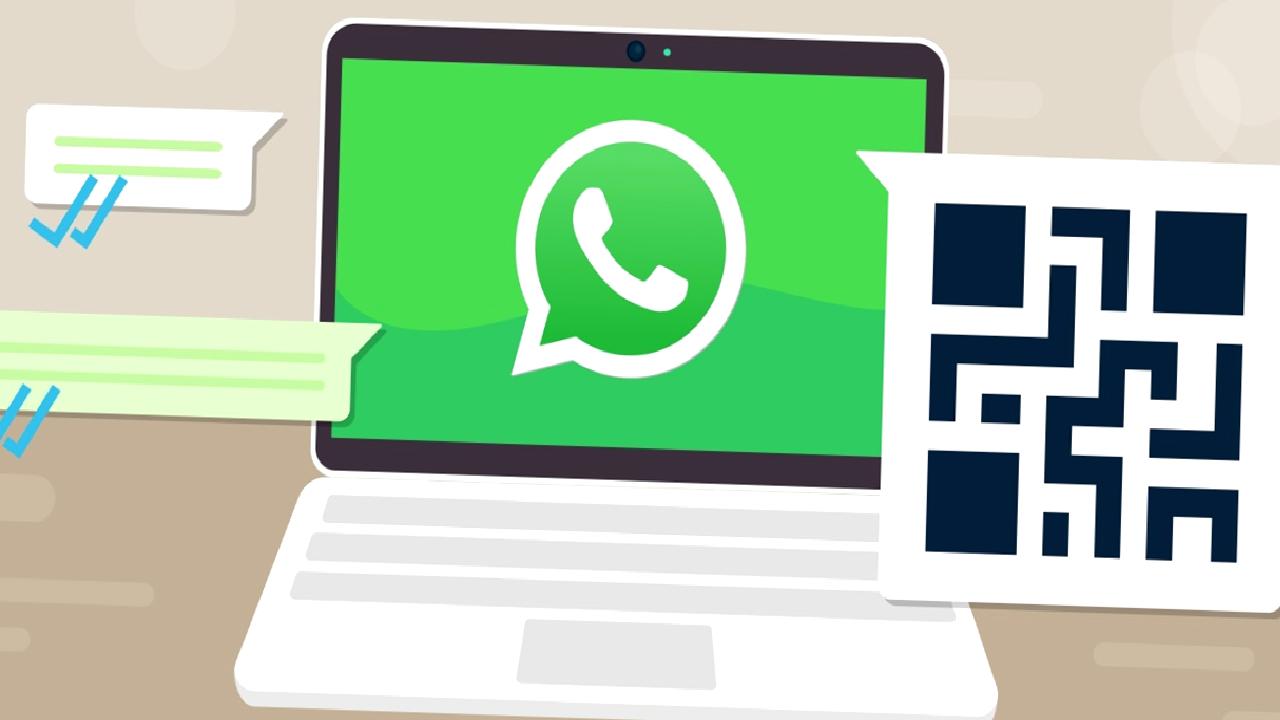
4- WhatsApp ile telefondan bilgisayara fotoğraf aktarmak
Peki siz hazırladığımız rehber hakkında ne düşünüyorsunuz? Görüşlerinizi bizimle yorumlar kısmında paylaşmayı unutmayın. Daha fazla içerik için ShiftDelete.Net sosyal medya hesaplarını ve YouTube kanalını takip edebilirsiniz…