İstanbul
Yağmurlu
17°C
İstanbul
17°C
Yağmurlu
Perşembe Parçalı Bulutlu
20°C
Cuma Parçalı Bulutlu
22°C
Cumartesi Çok Bulutlu
24°C
Pazar Hafif Yağmurlu
21°C
Windows 10, pek çok bâtın özelliğe sahip olan bir işletim sistemi. Sizlerle paylaşacağımız bu özellik ise, üçüncü parti araçlara gerek kalmadan …

Windows 10, pek çok bâtın özelliğe sahip olan bir işletim sistemi. Sizlerle paylaşacağımız bu özellik ise, üçüncü parti araçlara gerek kalmadan ekranın görüntüsünü kaydetmeyi mümkün kılıyor. Pekala Windows 10 ekran görüntüsü nasıl kaydedilir?
Windows 10 Ekran Görüntüsü Kaydetme Yolları
Windows 10’da ekran imgesi almak için Print Screen tuşunu kullanabilir ya da Ekran Alıntısı Aracı’ndan faydalanabilirsiniz. Video kaydetmek istediğinizde ise çoklukla üçüncü parti araçlara başvurulduğunu biliyoruz. Lakin Windows 10’daki bir araç sayesinde, herkesin ekranın görüntüsünü kaydetmesi mümkün hale geliyor. Üstelik bunun için herhangi bir üçüncü parti yazılıma da ihtiyaç yok.
Microsoft’un Windows 10’a eklediği Xbox Game Bar, temelde oyun meraklılarının oyunlardaki yüksek puanlarının imajlarını yakalamalarına ve oyun içinden video kaydetmelerine yarıyor. Lakin aracın ismi sizi yanıltmasın; onu oyun dışında da kullanmanız – her türlü ekran kaydı için – mümkün.
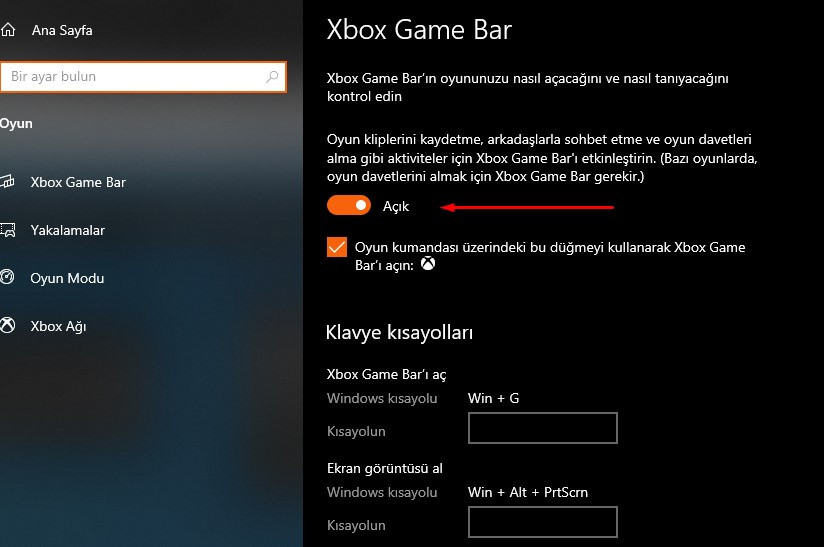
Öncelikle ekran kaydı başlatmak için Windows + G tuşlarına bastığınızda herhangi bir ekran gelmiyorsa, Windows tusuna basıp, ayarlar kısmından oyun sekmesine tıklayın ve klip kaydetmeyi açık hale getirin.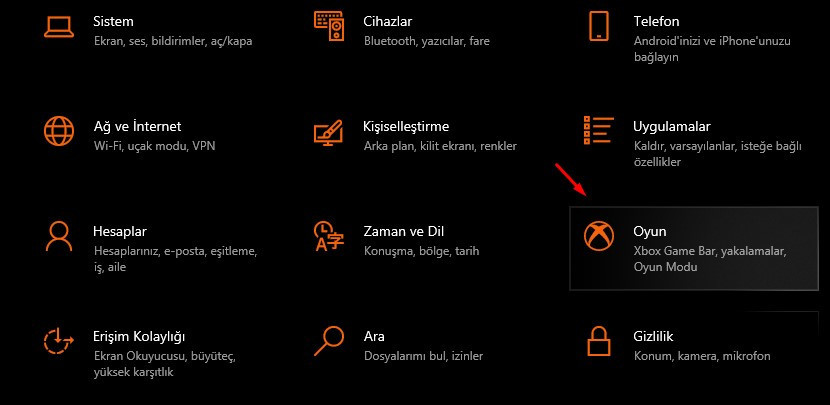
Aracı görünür hale getirmek için Windows + G tuşlarına birlikte basmanız kâfi. Bundan sonra yapmanız gerekenler hayli kolay.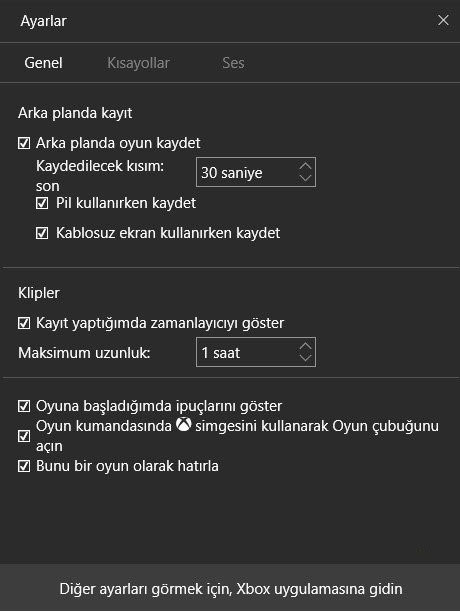
Çabucak sol kısımda, “yakala” isimli küçük birpencere göreceksiniz. Bu pencere içerisindeki “Kaydı Başlat” düğmesine basarak video kaydetmeye başlayabilir, “Kaydı Durdur” düğmesine tıklayarak kaydı durdurabilirsiniz.
Ekranın ortasında “üst kısımda” göreceğiniz çubuk, aslında yazılımın ana ögesi. Buradan, sağda ve solda açık olan pencereleri kapatabilir yahut tekrar açabilirsiniz. “Ayarlar” düğmesi ise, kimi temel ayarları yapmanızı sağlayacak.
Araçla kaydettiğiniz görüntüler, MP4 biçiminde “VideolarYakalamalar” klasörüne kaydediliyor.