İstanbul
Yağmurlu
23°C
İstanbul
23°C
Yağmurlu
Çarşamba Yağmurlu
16°C
Perşembe Parçalı Bulutlu
20°C
Cuma Az Bulutlu
22°C
Cumartesi Hafif Yağmurlu
23°C
Windows’ta X simgesine basmak her uygulamayı tamamen kapatmıyor. Donan veya arka planda çalışmaya devam eden programlar için Görev Yöneticisi, görev çubuğu ve taskkill komutu gibi daha etkili yöntemleri kullanmak mümkün.
Windows’ta bir uygulamayı kapatmak her zaman pencerenin sağ üst köşesindeki X simgesine basmakla bitmiyor. Özellikle Discord, Spotify, Slack ve Telegram gibi arka planda çalışmaya devam eden uygulamalar pencere kapatılsa bile sistem tepsisinde açık kalabiliyor. Donan veya hiçbir komuta yanıt vermeyen yazılımlarda ise doğrudan işlemi sonlandırmak gerekebiliyor.
Normal şartlarda X simgesi veya Alt + F4 kısayolu uygulamaya standart kapatma komutu gönderir. Böylece kaydedilmemiş belgelerin korunması ya da devam eden işlemlerin tamamlanması için yazılıma süre tanınır. Arka planda çalışan uygulamaları tamamen kapatmak içinse uygulamanın çıkış seçeneğini kullanmak veya sistem tepsisindeki simgesine sağ tıklayıp kapatma komutunu seçmek gerekir.
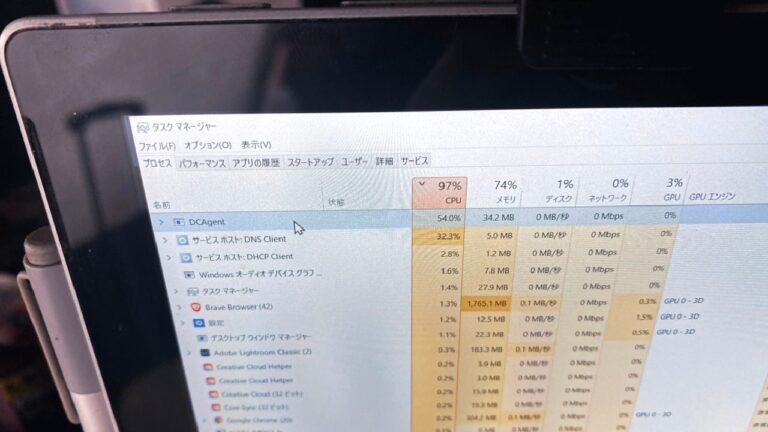
Bir program tamamen kilitlendiyse en hızlı yöntemlerden biri Ctrl + Shift + Esc ile Görev Yöneticisi’ni açmak. İşlemler sekmesinden ilgili uygulama seçildikten sonra “Görevi sonlandır” seçeneğine basıldığında programın işlemi doğrudan kapatılır.
Windows Gezgini kilitlendiğinde ise farklı davranmak gerekli. Dosya Gezgini, masaüstü ve görev çubuğu gibi arayüz bileşenlerini yönettiği için bu işlemde “Görevi sonlandır” yerine “Yeniden başlat” seçeneğinin kullanılması daha uygun.
Daha ciddi kilitlenmelerde Görev Yöneticisi’nin Ayrıntılar sekmesindeki “İşlem ağacını sonlandır” seçeneği kullanılabilir. Bu komut yalnızca ana uygulamayı değil, ona bağlı çalışan alt işlemleri de kapatır.
Yanıt vermeyen uygulamaları tek komutla kapatmak
Sık sık donan programlarla karşılaşan kullanıcılar için taskkill /f /fi status eq not responding komutunu çalıştıran bir masaüstü kısayolu oluşturmak da mümkün. Bu yöntem yalnızca “yanıt vermiyor” durumundaki işlemleri hedef alacaktır.
Tam ekran bir uygulamanın sistemi kilitlemesi veya Görev Yöneticisi’ne erişilememesi halinde SuperF4 gibi üçüncü taraf araçlar da kullanılabilir. Son seçenek ise bilgisayarı yeniden başlatmak. Aynı uygulama düzenli olarak donuyorsa yazılımı güncellemek veya yeniden kurmak sorunun kalıcı çözümü açısından daha doğru olabilir.