İstanbul
Az Bulutlu
25°C
İstanbul
25°C
Az Bulutlu
Pazartesi Az Bulutlu
26°C
Salı Açık
30°C
Çarşamba Az Bulutlu
27°C
Perşembe Açık
27°C
Bu içeriğimizde Windows 10 işletim sisteminde Görev Çubuğu üzerinde yer alan uygulamaları ortaya almayı anlattık.

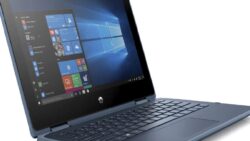
Microsoft‘un 2015 yılında piyasaya sürdüğü Windows 10′da bulunan Görev Çubuğu, sıkça kullanılan uygulamalara ve Bluetooth gibi hizmetlere süratlice erişim sağlamayı mümkün kılıyor. Görev Çubuğunda yer alan uygulamalar sol tarafa, diğer hizmetler ise sağ tarafa hizalı. Pekala Windows 10 Görev Çubuğu üzerinde yer alan uygulamaları ortaya alma nasıl yapılır?
Windows 10 Görev Çubuğu üzerinde uygulamaları ortaya alma nasıl yapılır?
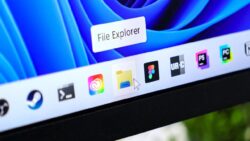
Görev Çubuğu, Windows 11 sürümünün çıkış yapmasıyla birlikte dikkat çeken bir değişiklik yaşadı. Uygulamaların ortaya hizalanması da bu değişikliklerden biri oldu. Bu yeni dizayn, kullanıcılar tarafından beğeni topladı.
Windows 11
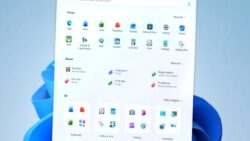
Windows 11’de Görev Çubuğu üzerinde yer alan uygulamalar zati varsayılan olarak ortalanırken, Windows 10’da bu türlü bir dizayn bulunmuyor. Lakin bunu yapmanın kolay bir yolu var ve üstelik üçüncü parti bir yazılım indirmenize gerek yok. O halde lafı çok uzatmadan yapmanız gerekenlere geçelim.
Windows 10 Görev Çubuğu üzerinde uygulamaları ortaya alma için aşağıdaki adımları takip etmelisiniz.
1. Adım: Görev Çubuğu ayarlarını açın
Öncelikle Görev Çubuğunun üstüne sağ tıklayın ve en alttaki seçenek olan “Görev Çubuğu ayarları” butonuna tıklayın. Buraya ulaşmak için Ayarlar uygulaması > Şahsileştirme > Görev Çubuğu yolunu da takip edebilirsiniz.
2. Adım: Ayarları düzenleyin
Görev Çubuğu ayarları üzerinden şu değişiklikleri yapın;
Bu değişiklikleri yaptıktan sonra ayarları kapatabilirsiniz.
3. Adım: Bağlantılar seçeneğini faal edin
Görev Çubuğu üzerine sağ tıklayın ve Araç çubukları > Bağlantılar seçeneğine tıklayın. Görev çubuğunda sağ tarafa yeni bir öge gelecek.
4. Adım: Kontaklar seçeneğini sürükleyin
Görev Çubuğuna eklenen “Bağlantılar” seçeneğinin tam solundaki sürükleme alanından tutun ve sol tarafa doğru sürükleyin. Bunu yaptıktan sonra diğer uygulamalar sağ tarafa kayacaktır.
5. Adım: Uygulamaları ortaya getirin
Şimdi ise uygulamalar grubunun tam solundaki sürükleme alanından tutun ve ortaya denk gelecek şekilde sola doğru sürükleyin.
6. Adım: Görev Çubuğunu kilitleyin
Son olarak imleci Görev Çubuğunun üstüne getirdikten sonra sağ tıklayın ve “Görev çubuğunu kilitle” seçeneğine tıklayın. Uygulama grubunun ve İlişkiler ögesinin sol tarafındaki sürükleme alanları kaybolacaktır. Windows 10 Görev Çubuğu üzerinde yer alan uygulamaları ortaya alma adımları bu kadardı.